
¿Qué es una marca de agua?
Una marca de agua es un gráfico o una (s) palabra (s) que se muestran como fondo de un documento escrito. Por lo general, una marca de agua aparece en una fuente grande de color gris claro, por lo que los lectores del documento pueden verla fácilmente, pero no tan oscura que dificulte la lectura del documento. Las marcas de agua se utilizan normalmente para asegurarse de que un determinado atributo del documento sea muy claro para los lectores. Las marcas de agua comunes incluyen:
- Sequía
- Confidencial
- No editar
- No copies
- Muestra
- Urgente
- Un gráfico, como el sello o el logotipo de una organización.
Cómo insertar una marca de agua en Microsoft Word
Antes de repasar las instrucciones paso a paso sobre cómo insertar, modificar o eliminar una marca de agua en Microsoft Word, hay una nota importante sobre las diferentes versiones de Microsoft Word que debemos hacer. Las instrucciones siguientes se aplican a Microsoft Word 2013 para Windows.
Si está utilizando cualquier versión de Microsoft Word para Mac, Office365 o Microsoft Word para Windows 2010, 2007, 2003 o anterior, estas instrucciones pueden ser ligeramente diferentes. Sin embargo, en términos generales, las diferentes versiones de Word son bastante consistentes y estas instrucciones lo llevarán a los menús correctos, incluso si es posible que deba experimentar para obtener la marca de agua que está buscando.
Cuando abre Microsoft Word, la pestaña ‘Inicio’ es la pestaña activa en la cinta de tareas en la parte superior de la opción. Después de ‘Inicio’ está la pestaña ‘Insertar’, y luego la pestaña que estamos buscando: la pestaña ‘Diseño’. Vea las imágenes a continuación para ver lo que debería ver cuando se abre Word y una vez que haga clic en la pestaña ‘Diseño’. En la pestaña de diseño, en el extremo derecho, hay un ícono de marca de agua. Al hacer clic en ese botón, aparecerán las marcas de agua comunes que Word ha programado.
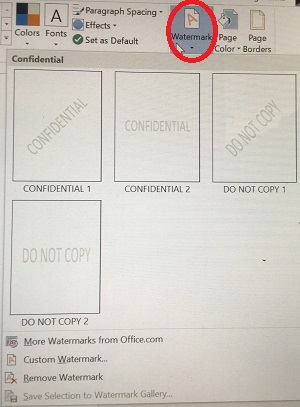 |
Todo lo que necesita hacer, si alguna de esas plantillas de marcas de agua de Word satisface sus necesidades, es hacer clic en la opción correspondiente. Pero también verá la opción para (a) buscar más marcas de agua en Office.com, (b) crear su propia marca de agua, (c) eliminar una marca de agua y (d) guardar la selección en la galería de marcas de agua. La opción D solo está activa si ya tiene una marca de agua personalizada en su documento.
Cómo Crear Marcas “Lovemarks” que Fidelizan (Neuromarketing)
Cómo hacer una marca de agua personalizada
Si las plantillas de Word para marcas de agua no satisfacen sus necesidades, o si desea incluir un gráfico, como un sello organizativo o un logotipo, puede seleccionar «Marca de agua personalizada» en las opciones de marca de agua. Esto le presentará algunas opciones.
La selección predeterminada es ‘Sin marca de agua’, que obviamente no es lo que estamos buscando. Las siguientes dos opciones, sin embargo, son donde podemos personalizar la marca de agua en nuestros documentos. La primera opción, Marca de agua de imagen , requiere que seleccione una imagen de su computadora, seleccione una escala (o tamaño) de la imagen y luego decida si desea que la imagen se desvanezca (se haga más transparente).
La selección ‘Auto’ para el tamaño suele ser una buena opción, ya que Word se asegurará automáticamente de que esté dentro de los márgenes y tenga un tamaño apropiado para el documento. Pero, si utiliza un gráfico particularmente pequeño, es posible que desee ampliarlo. Los gráficos se pueden ampliar hasta un 500% e incluso reducirse hasta un 50%.
La siguiente opción es crear su propia marca de agua de texto . Tal vez en lugar de simplemente «Confidencial» de las plantillas de Word, desee incluir el nombre de su jefe. Con una marca de agua de texto personalizada, puede ingresar el texto que desee. Simplemente seleccione la opción de ‘Marca de agua de texto’ y escriba el texto que desee en el campo ‘Texto’. Ajuste los otros factores como desee y luego haga clic en «Aceptar» o «Aplicar».
Guardar una marca de agua en la galería de marcas de agua
Si hay una marca de agua personalizada que anticipa usar con frecuencia, puede guardarla para que se incluya en la Galería de marcas de agua que se encuentra directamente debajo del botón «Marca de agua» de Word. Para hacer esto, primero inserte la marca de agua (texto o gráfico) que desea guardar. Luego, cuando haya aplicado los cambios, haga doble clic en el área de encabezado y pie de página . Esta es el área arriba y abajo del texto en cada página de su documento, donde iría un encabezado o pie de página.
Neuromarketing Aplicado en Marcas Exitosas (Coca-Cola, Apple, IKEA)
Cuando hace doble clic en una de esas partes del documento, se pueden editar, pero también permite seleccionar su marca de agua. Cuando lo seleccione haciendo clic en él, vuelva a las instrucciones de la marca de agua, pero en lugar de seleccionar ‘Más marcas de agua en Office.com’ o ‘Marca de agua personalizada’, notará que ‘Guardar selección en la galería de marcas de agua’ es no gris claro más largo, para que pueda hacer clic en él y su marca de agua personalizada se guardará para facilitar la selección la próxima vez.
Resumen de la lección
Las marcas de agua , el texto o los gráficos de fondo de colores claros, son características importantes de Microsoft Word que se pueden utilizar para hacer que ciertos atributos del documento sean muy claros para el lector. Por ejemplo, tener cada página en un documento con una marca de agua «No copiar» les comunica a sus lectores que el documento no está listo para su distribución. También puede crear marcas de agua personalizadas, específicas para su uso.
En Microsoft 2013, las opciones de marca de agua se pueden encontrar en la pestaña Diseño, debajo del botón Marca de agua. En otras versiones, la opción de marca de agua se encontrará cerca, tal vez en el menú Diseño de página o Insertar, pero dado que las marcas de agua no son una característica nueva de Word, podrá encontrarlas fácilmente y hacer que sus documentos sean mucho más seguros y usable.
Explora más sobre este tema
Selecciona un tema y sigue aprendiendo...
