
Extrayendo datos
Excel se trata de trabajar de manera más eficiente y ahorrar tiempo. Cada vez que domina otro componente o función del software de la hoja de cálculo, se proporciona otra herramienta para trabajar de manera más inteligente, no más difícil.
Esta lección explicará el uso de tres funciones direccionales que se utilizan para extraer datos. ¡Estas funciones poco conocidas y poco utilizadas son poderosas! Las funciones son derecha, izquierda y media. Vamos a ver.
Función izquierda
Para comprender mejor cómo se usan estas funciones, usemos un ejemplo. Acaba de recibir una hoja de cálculo de su jefe. La columna A está llena de datos que son una combinación de letras y números. Por ejemplo, ‘LTS145123B6’. La columna A tiene más de 100 filas llenas de datos como este. Ahora, hay un método para la locura, así que déjame explicarte.
Los primeros 3 caracteres representan el código de cliente o proveedor. Los siguientes 6 números representan un código de producto. Finalmente, los 2 últimos caracteres representan el tipo de cuenta o estructura de precios. Su jefe le ha pedido que separe las tres piezas en sus propias columnas individuales.
¡UGH! Ciertamente puede comenzar a escribir, ingresando cada pieza o componente en una columna diferente, una a la vez. Sin embargo, ¡sería un día muy largo en la oficina!
Capa de Transporte del Modelo OSI: Funciones, Seguridad y Protocolo
Otra opción sería escribir una fórmula que pueda copiar en la fila y hacer que Excel extraiga lo que necesita. Por ejemplo, extraiga solo los primeros 3 caracteres y muestre los datos en su propia columna.
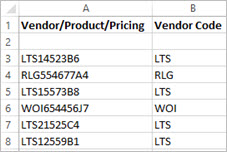 |
En su caso, desea que la primera pieza o código de proveedor se muestre en la columna B, comenzando en la fila 3. La sintaxis o estructura de la fórmula se vería así:
= IZQUIERDA (cadena_origen, número_de_caracteres)
Entonces, ¿cómo se vería eso usando nuestra hoja de cálculo de ejemplo? ¿Cómo ingresarías la fórmula en B3?
¡Es realmente simple! Vamos a usar el uso de la función IZQUIERDA, » = IZQUIERDA ». Luego, entre paréntesis, ingrese la referencia de celda que es » A3 » para los datos y el número de caracteres a extraer, que es el número » 3 ». Luego lo terminaremos con el paréntesis correcto. A continuación, puede copiar la fórmula y ¡listo!
Dispositivos de Entrada de Computadora: Tipos, funciones y ejemplos
Bueno. Ahora tenemos que mirar la segunda pieza o el código del producto.
Función media
El código de producto es la cadena central de 6 números. En el ejemplo, LTS145123B6, el código de producto es 145123. Ahora, la sintaxis de estas fórmulas es = MID (source_string, start_position, length) . ¿Cómo se vería esto en nuestro ejemplo? » = MEDIO (A3,4,6) »
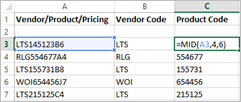 |
En nuestro ejemplo, la fórmula se ingresaría en C3. La fórmula le dice a Excel que extraiga la secuencia en A3, comenzando en el cuarto carácter y extrayendo los siguientes 6 caracteres. Este es nuestro código de producto. Ahora, la última pieza. Necesitamos extraer los últimos 2 caracteres, el tipo de cuenta o la estructura de precios.
Función derecha
La función derecha es similar a la función izquierda. Sin embargo, esta vez, Excel comenzará a buscar en el lado derecho de la cadena de datos, en lugar de en el izquierdo.
La sintaxis de la fórmula es = DERECHA (cadena_origen, número_de_caracteres) . Entonces, en D3, ingresaría la siguiente fórmula, » = DERECHA (A3,2) ». A partir del lado derecho de la cadena de datos, Excel extraerá 2 caracteres. En este caso, el tipo de cuenta. Ahora, una vez que haya ingresado sus fórmulas, puede copiarlas en la columna para completar sus datos.
¿Qué conflictos importantes ocurrieron durante la Edad Media en Italia?
Resumen de la lección
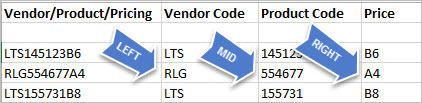 |
Esta lección explicó cómo usar las funciones izquierda, media y derecha en fórmulas de Excel. Estas funciones direccionales son muy útiles cuando necesita extraer datos de una cadena de caracteres en una celda. Aprendió que al usar estas funciones, puede decirle a Excel dónde buscar y cuántos caracteres extraer. ¡Es realmente muy simple!
Antes de terminar, hagamos una revisión rápida de la sintaxis o estructura de la fórmula y las fórmulas reales que usamos en nuestro ejemplo.
El primero quedó :
- Ahora la sintaxis era = LEFT (source_string, number_of_characters)
- Ahora, la fórmula real que usamos » = LEFT (A3,3) »
Luego miramos a la mitad :
- La sintaxis para el medio era = MID (source_string, start_position, length)
- Nuestra fórmula real fue » = MID (A3,4,6) »
Luego, finalmente miramos la función correcta :
- La sintaxis era = RIGHT (source_string, number_of_characters)
- Nuestra fórmula real fue » = DERECHA (A3,2) »
Hay excelentes funciones para ahorrar tiempo. Pruébelos la próxima vez que necesite extraer datos en una hoja de cálculo de Excel.
Los resultados del aprendizaje
Terminaste el video y ahora deberías poder:
- Comprender cómo usar las tres funciones direccionales para extraer datos en Excel
- Describe cómo usar la función izquierda.
- Explica cómo usar la función mid
- Demuestre cómo usar la función correcta
Explora más sobre este tema
Selecciona un tema y sigue aprendiendo...
