
Estilo de párrafo
En esta lección, vamos a explorar cómo aplicar estilo y formato a nuestros documentos de Microsoft Word. Para los propósitos de esta lección, trabajaremos con Microsoft Word 2016; tenga en cuenta que si está usando una versión diferente, lo que ve puede diferir de este contenido.
El estilo de párrafo nos brinda una forma más eficiente de escribir y crear documentos, incluso si no queremos cambiar mucho en el estilo.
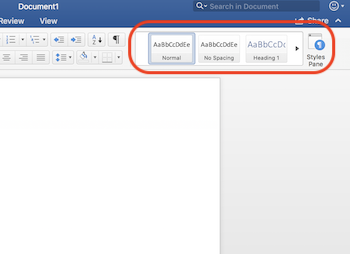
Primero, debemos familiarizarnos con el panel Estilo. Es el cuadro pequeño en la parte superior derecha de la pestaña Inicio:
 |
Historia de Microsoft Windows: Un sistema operativo que definió la informática moderna
Para comenzar a formatear nuestros párrafos, seleccionamos la parte del texto cuyo estilo queremos cambiar. Tenga en cuenta que hay varias opciones para las diferentes partes de un documento, o puede cambiar todo el documento, pero debe seleccionar la parte con la que desea trabajar. Por ejemplo, si seleccionamos todo el texto de nuestro documento y luego seleccionamos el estilo de encabezado, Microsoft Word pondrá todo el texto en estilo de encabezado, como si todo fuera un gran título.
Hablando de eso, comencemos con el título. Continúe, seleccione el título y busque la opción que más le guste en el Panel de estilos.
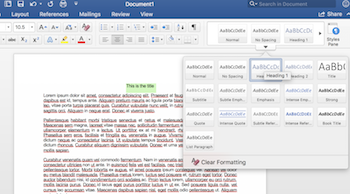 |
Ahora podemos ver cómo está formateado nuestro título.
Monjes Digambara: Principios y estilo de vida
Ok, ¿qué pasa con el resto del texto del párrafo? Digamos que no queremos tener espacios entre párrafos. Simplemente seleccione todo el texto y aplique la opción ‘Sin espacios’ en el Panel de estilos.
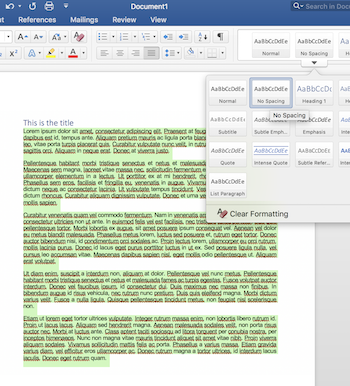 |
Podemos ver que hay múltiples opciones de estilo que no solo nos ayudan a personalizar el aspecto de nuestro documento, sino que también pueden facilitar la adición de cosas adicionales. Por ejemplo, agregar una tabla de contenido con los estilos predeterminados configurará todo automáticamente sin que tengamos que modificar la tabla de contenido. O si ya ha personalizado el estilo de la tabla de contenido para ese documento, ahora puede aplicarlo a cualquier tabla de contenido nueva que agregue sin tener que hacerlo todo de nuevo.
Agregar estilos
Si no nos conformamos con los estilos que ofrece Microsoft Word para nuestros documentos, siempre podemos crear los nuestros. Para hacer esto, solo necesitamos hacer clic en el botón del panel Estilo en la esquina superior derecha y encontrar la opción Nuevos estilos:
¿Qué es el Diseño Interactivo? – Ejemplos y definición
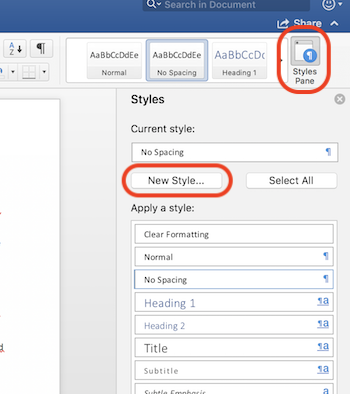 |
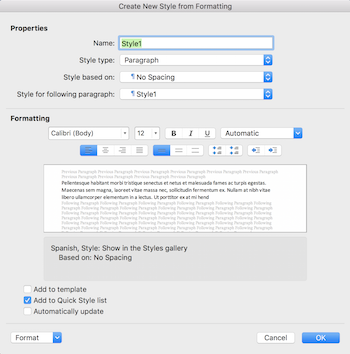
De esta manera podemos crear nuestros nuevos estilos, desde el tipo de texto que está diseñando hasta el formato de fuente, el espaciado. Una vez creado, incluso podemos agregarlo a la lista de Formatos rápidos.
 |
Diseño
Ahora, hablemos de diseños . Los diseños son la forma en que nuestros párrafos se organizarán en nuestros documentos. Hasta ahora, la mayor parte de lo que hemos visto es un diseño de documento estándar en el que cada párrafo usa todo el ancho de una página. ¿Y si quisiéramos algo más atractivo o estuviéramos intentando publicar un documento en una revista o revista con un formato diferente?
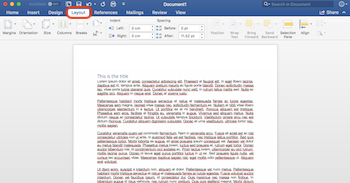
Hay una pestaña de Diseño en la barra de menú superior solo para esto. Podemos adaptar nuestro estilo según lo que necesitemos:
 |
Márgenes
La primera opción que veremos son los márgenes. Esto indica qué parte de la página queremos cubrir con texto y cuánto espacio queremos libre alrededor de los bordes.
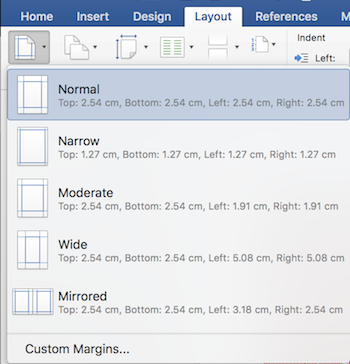 |
La opción de márgenes se explica por sí misma. Incluso obtenemos algunas imágenes de las diferentes opciones de márgenes y una forma de personalizarlas.
Orientación
La opción de orientación simplemente nos deja elegir si queremos nuestro documento en formato vertical (vertical) o apaisado (horizontal).
Talla
La opción de tamaño nos permitirá elegir el tamaño real de la página en la que estamos trabajando. Esto es realmente importante si estamos imprimiendo nuestro documento. Si el tamaño de su página en las opciones de diseño no coincide con el tamaño del papel en nuestra impresora, realmente arruinará nuestro documento impreso.
Columnas y saltos
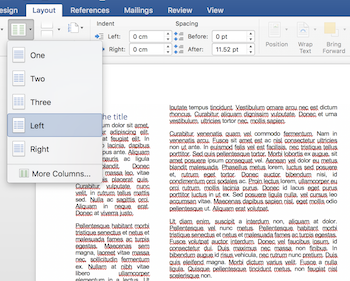
Las columnas y los saltos son parte del diseño del párrafo, a diferencia de la estructura de toda la página, como los márgenes y el tamaño. Con la opción de columnas elegimos cuántas columnas queremos en una sola página y cómo queremos que se distribuyan estas columnas. Con las pausas, elegimos cómo va el flujo de nuestro documento. Por ejemplo, si tenemos dos columnas, los saltos nos permiten decidir si queremos escribir una columna completa primero y luego pasar a la siguiente, o si queremos cambiar entre columnas con cada salto de párrafo.
 |
Sangría y espaciado
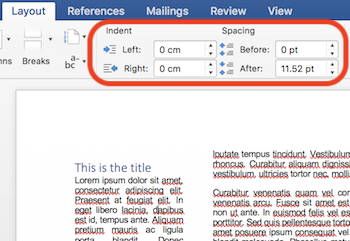
La sangría es qué tan lejos queremos un párrafo del margen de la página, ya sea en el lado izquierdo o derecho. Se utiliza para modificar párrafos individuales en lugar de mover todo el margen. También puede establecer una sangría solo para la primera línea de un párrafo. El espaciado es el espacio que queremos entre cada párrafo, ya sea antes o después del párrafo. Esta opción es independiente de los márgenes; esto solo afectará la cantidad de espacio entre párrafos.
 |
Resumen de la lección
Para cambiar la forma en que se visualizan nuestros documentos, tenemos estilo y diseño. El estilo es una forma de organizar el tipo de fuente, el tamaño y el color de nuestro documento, lo que nos permite definir qué son las diferentes partes y facilita nuestro trabajo al agregar cosas que requieren formato, como tablas de contenido.
Los estilos se pueden usar desde el panel Diseño de estilos, o podemos crear nuestros propios estilos y agregarlos a la Lista rápida.
El diseño es la forma en que se organizarán los párrafos en nuestro documento. Podemos seleccionar los tipos de márgenes que queremos y equilibrar la cantidad de espacio en blanco que queda en los bordes de la página. También podemos seleccionar el tamaño de impresión real de nuestro documento o la orientación que va a tener.
Con columnas y saltos, podemos definir cómo se distribuye nuestra información entre las páginas de nuestro documento, ya sea si queremos múltiples columnas o una forma especial de dividirlas. Además, podemos usar sangría y espaciado para ajustar la cantidad de espacio que queremos para cada párrafo individual.
Por último, tenga en cuenta que el propósito de los estilos y diseños es ajustar el documento a lo que realmente tenemos en mente oa cualquier formato específico solicitado por una revista o revista.
Explora más sobre este tema
Selecciona un tema y sigue aprendiendo...
