
Adobe Dreamweaver
Hoy en día, la mayoría de empresas, instituciones y profesionales tienen sus propios sitios web. Cuando navega por Internet, puede encontrar millones de sitios diferentes para casi todo y alguien tuvo que diseñar cada uno de ellos. También tenían que estar programados para que funcionen bien y te muestren la información que estás buscando.
Dreamweaver es un software para diseñar y programar sitios web, desarrollado por Adobe Systems. Es utilizado por muchos diseñadores gráficos y desarrolladores web y tiene una interfaz amigable que es relativamente fácil de usar. Sin embargo, necesita conocer los conceptos básicos de la programación para asegurarse de que sus diseños web funcionen correctamente.
 |
Dreamweaver funciona con lenguaje de marcado de hipertexto (o HTML), HTML extensible (o XHTML) y Java. Estos son algunos de los sistemas de códigos más utilizados para sitios web.
Navegación por Dreamweaver
La primera versión de Dreamweaver se introdujo en 1997 y luego fue producida por Macromedia. Adobe adquirió Dreamweaver en 2005 y lanzó la versión CS3 en 2007. Siguieron las versiones CS4 (2008 – 2009), CS5 (2010 – 2011) y CS6 (2012 – 2013). La versión CC se lanzó en 2014 y, por lo general, se actualiza todos los años. La versión actual es CC 2018. Sin embargo, todas las versiones de CC tienen interfaces similares, por lo que probablemente podrá trabajar con cualquiera de ellas.
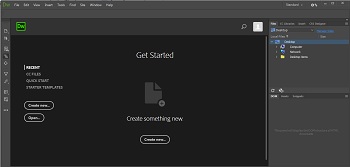
Al abrir Dreamweaver, verá una pantalla de bienvenida (a menos que configure el programa para que no la muestre). Proporciona acceso rápido a los archivos recientes que ha abierto y le da la opción de crear nuevos archivos basados en HTML o cualquier otro sistema de código común. Esta pantalla también le permite ingresar al tutorial del programa; esto siempre es una buena idea si es la primera vez que usa este software. También puede abrir archivos yendo al menú ‘Archivos’ y luego haciendo clic en ‘Abrir’.
¿Cuáles son las mejores herramientas de productividad para 2025?
 |
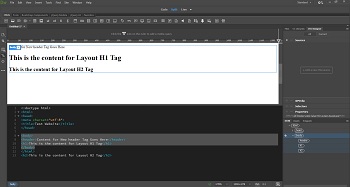
Al abrir cualquier archivo, aterriza en el espacio de trabajo. Esta es la pantalla principal y contiene los diferentes menús, barras de herramientas y ventanas. Dreamweaver funciona como un entorno de desarrollo integrado, lo que significa que la interfaz del programa incluye todos los elementos que necesita para editar y visualizar el archivo en el que está trabajando.
Las dos ventanas principales del espacio de trabajo son el visor de diseño visual, una especie de vista previa de su sitio, y el editor de código, que muestra el código de programación. Juntos, forman la ventana del documento . Por lo general, están a la izquierda de la pantalla y ocupan la mayor parte.
En la parte superior se encuentran los menús y las barras de herramientas. En el lado derecho, verá varias ventanas secundarias con funciones avanzadas. También hay una barra de propiedades en la parte inferior de la pantalla.
 |
Dreamweaver guarda los archivos localmente en su computadora, no en Internet. Existe una herramienta de visualización previa que puede utilizar para ver cómo se mostrará su diseño en diferentes navegadores (Google Chrome, Firefox, Internet Explorer, Safari y otros). Una vez que considere que su sitio web está completo, puede cargarlo en servidores de Internet específicos.
Herramientas básicas
Puede acceder a las diferentes herramientas y funciones desde los menús y barras de herramientas. El grupo de barras de menú tiene comandos comunes como ‘abrir’ y ‘guardar como’ y también le permite acceder a todas las herramientas avanzadas.
¿Qué herramientas usan los psicólogos para evaluar a las personas?
Varias barras de herramientas están agrupadas como pestañas y se conocen como Panel Insertar . Algunas de estas pestañas son Común, Diseño, Formulario, Datos, Spry, jQuery Mobile, Texto y Favoritos. Puede acceder a cada uno de ellos haciendo clic en el nombre correspondiente en la parte superior de la barra.
JQuery Mobile incluye funciones especiales para sitios web diseñados para dispositivos móviles. La pestaña Favoritos te da la opción de agrupar las herramientas que más utilizas.
Encontrarás muchas de las herramientas básicas en la pestaña Común. Puede insertar elementos comunes como hipervínculos, información de correo electrónico para que las personas puedan enviarle correos electrónicos directamente desde su sitio web, anclas (elementos específicos que desea que permanezcan siempre visibles), reglas horizontales, tablas, etiquetas, imágenes, otro tipo de medios (como audio , video, animaciones), fechas y horas, comentarios, encabezados, plantillas predefinidas y widgets para funciones específicas de su sitio.
Las otras pestañas incluyen varios comandos para insertar y modificar elementos y el diseño de su sitio. En la última versión, las pestañas Común, Diseño, Formulario, Datos, Texto y Spry se han fusionado en la pestaña HTML.
 |
Una vez que haya insertado cualquier objeto o elemento, puede seleccionarlo en la ventana del documento para editar sus propiedades. La barra de propiedades en la parte inferior de la pantalla mostrará las opciones disponibles para ese objeto. Por ejemplo, puede utilizar esta barra para modificar el tamaño y las fuentes de los textos y ponerlos en negrita.
Auditorías de contenido e inventarios: ejemplos y herramientas
Otra herramienta básica importante son las Propiedades de la página, que le permite definir el fondo, las paletas de colores, el título de la página y varias otras configuraciones. Puede acceder a esta herramienta desde el menú ‘Modificar’ en la parte superior de la pantalla y luego hacer clic en ‘Propiedades de página’. El programa abrirá una ventana desde la que podrá realizar modificaciones.
Resumen de la lección
Dreamweaver es un software para diseñar y programar sitios web, desarrollado por Adobe Systems. Funciona con HTML, Java y los códigos más comunes para programación web. La primera pantalla al abrir el programa es la pantalla de bienvenida, desde la cual puede abrir y crear nuevos archivos.
Luego accedes a la pantalla principal, el espacio de trabajo. Contiene los diferentes menús, barras de herramientas y la ventana del documento , formada por el visor de diseño visual y el editor de código. Los menús suelen estar en la parte superior de la pantalla y contienen la mayoría de los comandos y funciones, incluido el editor «Guardar como» y «Propiedades de la página». Las barras de herramientas, o panel de inserción , también se encuentran en la parte superior e incluyen varios comandos para agregar y editar objetos y elementos como textos, tablas, imágenes, enlaces, información de correo electrónico y más. Una vez que haya insertado un objeto, puede seleccionarlo y modificarlo usando la barra de propiedades en la parte inferior.
Explora más sobre este tema
Selecciona un tema y sigue aprendiendo...
