
Microsoft SQL Server 2017 Express Edition: conocimientos básicos
Microsoft SQL Server 2017 Express Edition es la versión de la familia de productos de base de datos de Microsoft que está disponible de forma gratuita. Esta lección hablará sobre esta edición. Existen algunas limitaciones en esta edición expresa, pero para el propósito de aprender y practicar la programación de bases de datos, esta edición debería ser más que suficiente. Una de las limitaciones está en el tamaño de la base de datos (limitado a 10 GB cada base de datos). Otras limitaciones incluyen la cantidad de núcleos de CPU admitidos (4 núcleos) y la cantidad de memoria (RAM) disponible para la base de datos. Además, el componente del Agente SQL que es responsable de administrar y monitorear trabajos SQL no está disponible en esta edición. Estas limitaciones no tendrán un impacto significativo en un entorno de aprendizaje. Tenga en cuenta que de acuerdo con la política de licencias de Microsoft,
Hay varias ediciones y versiones de sistemas operativos que se pueden usar con Microsoft SQL Server 2017 Express Edition. Las instrucciones proporcionadas aquí se prueban para la instalación de SQL Express en una computadora estándar instalada con el sistema operativo Windows 10 Professional. En general, las instrucciones también deberían funcionar para equipos instalados con otras versiones / ediciones de los sistemas operativos Windows, aunque puede haber pequeñas diferencias o variaciones en algunas instrucciones.
Descarga del software necesario
El software de instalación está disponible para su descarga en Internet por Microsoft. Si busca en Google utilizando el término de búsqueda Microsoft SQL Server 2017 Express & Download , se le presentarán muchas páginas que cumplen con estos criterios de búsqueda. Solo es aconsejable descargar desde el sitio oficial de descargas de Microsoft que se proporciona a continuación.
https://www.microsoft.com/en-us/download/details.aspx?id=55994
¿Qué es Hyper-V en Windows Server? – Descripción general y uso
 |
Haga clic para descargar el botón del software MS SQL Server 2017 Express Edition. Una vez que se complete la descarga, se guardará un pequeño archivo en su directorio de descarga predeterminado. El nombre de este archivo se muestra a continuación. Este es el archivo que se utilizará para iniciar el proceso de descarga e instalación posterior de MS SQL Server 2017 Express Edition.
 |
Instalación de Microsoft SQL Server 2017 Express Edition
Para el proceso de instalación, se recomienda que inicie sesión con una cuenta de administrador o una cuenta que tenga derechos administrativos completos. Esto es para asegurar que todos los accesos y privilegios necesarios estén disponibles para una instalación exitosa. También tenga en cuenta que las instrucciones de instalación proporcionadas aquí son solo para la instalación del servidor MS SQL y los componentes del cliente en una sola computadora independiente. No se proporcionan más instrucciones sobre cómo configurar el servidor para que sea accesible desde clientes remotos.
Ataque de inyección SQL: definición, tipos y ejemplos
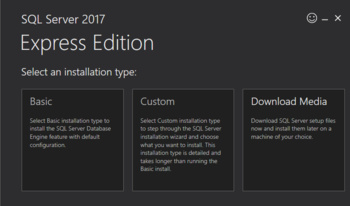
Selección del tipo de instalación
Una vez que ha comenzado el proceso de instalación, se le pedirá al usuario el tipo de instalación requerido. Como no hay requisitos especiales aquí, simplemente seleccione el tipo de instalación básica como se muestra en la pantalla a continuación.
 |
Selección de términos de licencia
La siguiente pantalla muestra los términos de la licencia. Debería aceptar los términos de la licencia antes de poder continuar haciendo clic en ‘Aceptar’.
Diagramas de estado de subprocesos, programación e interruptores
 |
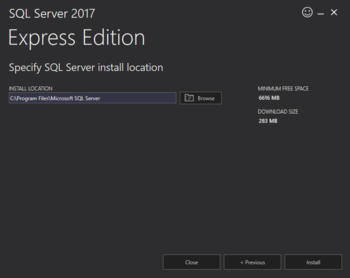
Seleccionar directorio de instalación
La siguiente pantalla le pedirá que seleccione el directorio de instalación. Elegir el valor predeterminado propuesto por el instalador debería estar bien aquí.
 |
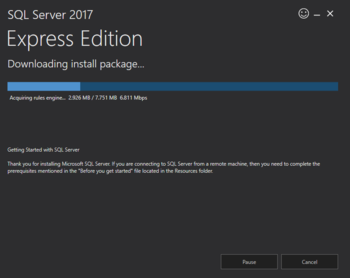
Comienza la instalación
Entonces comienza la instalación. Primero comenzará a descargar todos los archivos necesarios y luego comenzará el proceso de instalación real. El proceso de descarga e instalación puede demorar entre 10 y 15 minutos, según la velocidad de Internet y la potencia de procesamiento de la computadora.
 |
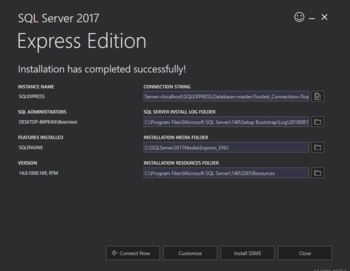
Una vez que la instalación de MS SQL Server 2017 Express Edition sea exitosa, verá la siguiente pantalla.
 |
Probando la instalación
Ahora que la instalación está completa, verifiquemos que el sistema SQL Server 2017 Express Edition esté instalado correctamente.
Probar la instalación conectándose a la base de datos utilizando la herramienta de línea de comandos SQLCMD
En la pantalla que se muestra en la Figura 07, haga clic en el botón ‘Conectar ahora’ para conectarse a la base de datos. Aparecerá la pantalla que se muestra en la Figura 08.
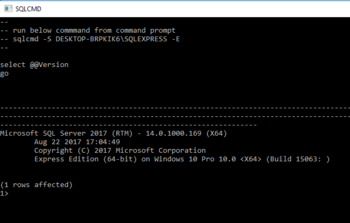 |
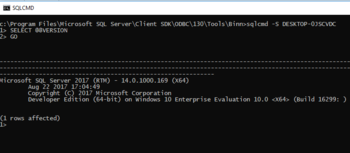
Desde SQLCMD (que es la herramienta de línea de comandos interactiva para conectarse al servidor SQL y administrar el servidor), ingrese el comando ‘USE Master’ en la línea numerada 1, seguido de ‘GO’ en la línea siguiente. El resultado debe ser como se muestra a continuación en la Figura 09. Esto indica que la base de datos ya está funcionando y la base de datos maestra predeterminada ha respondido al comando de prueba.
 |
Comprobación de la creación de nuevos servicios de Windows
Otro método es verificar los servicios en ejecución desde el comando ‘Servicios’ de Windows. La siguiente pantalla muestra algunos servicios nuevos que ahora se están ejecutando; estos servicios se agregan cuando el servidor SQL se instala correctamente.
 |
Instalación de SSMS (SQL Server Management Studio)
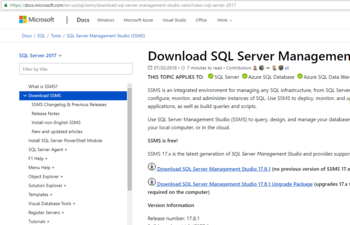
El uso de la utilidad de línea de comandos SQLCMD es útil si solo se necesita probar la conectividad o ejecutar operaciones simples en la base de datos. Cuando es necesario realizar cargas de trabajo pesadas, como ejecutar o escribir consultas largas, crear bases de datos complejas e ingresar una gran cantidad de datos, la herramienta de línea de comandos SQLCMD no será suficiente ya que tiene limitaciones. Una herramienta GUI definitivamente demuestra ser superior en tales casos. MS SQL Server 2017 Express Edition también tiene disponible una herramienta GUI gratuita compatible. En la pantalla que se muestra en la Figura 07, uno de los botones disponibles es ‘Instalar SSMS’ (SSMS es la abreviatura de SQL Server Management Studio). Cuando se hace clic en este botón, se le redirigirá a la página web que le permite descargar SSMS. Haga clic aquí y descargue SSMS.
 |
El archivo que descarga SSMS es el que se muestra a continuación.
 |
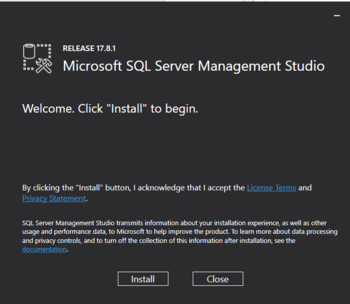
Cuando se ejecuta el archivo descargado, aparece la pantalla que se muestra en la Figura 13 a continuación. Haga clic en el botón Instalar para iniciar el proceso de instalación de esta herramienta.
 |
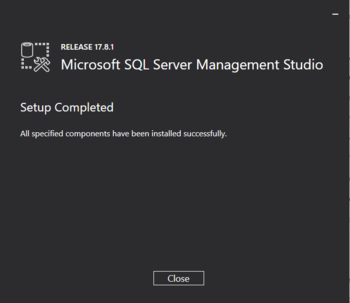
La instalación de SSMS puede tardar hasta 15 minutos en completarse en una computadora normal. La pantalla que se muestra en la Figura 14 a continuación aparecerá una vez que la instalación de SSMS sea exitosa.
 |
Probando la instalación de SSMS
Una vez completada la instalación de SSMS, aparecerá como una aplicación ejecutable que se puede seleccionar en la barra de tareas de Windows. Intente ejecutar la aplicación SSMS. Aparecerá la siguiente pantalla que se muestra en la Figura 15.
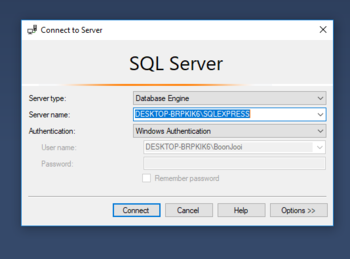 |
Acepte los valores predeterminados y haga clic en el botón ‘Conectar’. La aplicación SSMS se cargará por completo y se mostrará la pantalla que se muestra en la Figura 16.
 |
Resumen de la lección
Los pasos básicos para instalar MS SQL Server 2017 Express Edition se han descrito anteriormente. Ahora está todo listo y puede comenzar a aprender / usar su base de datos recién instalada.
Explora más sobre este tema
Selecciona un tema y sigue aprendiendo...
