
¿Qué son los márgenes de los documentos?
Para esta lección, trabajaremos con Microsoft Word 2016. Si está trabajando en una versión diferente de Word, las herramientas y configuraciones pueden diferir de lo que describimos aquí.
Los márgenes son la cantidad de espacio en blanco que tenemos entre el borde de una página y nuestro texto en un documento. Los márgenes pueden ser diferentes en libros, documentos, revistas o diarios. La cantidad de espacio en blanco que debe usar es principalmente una preferencia del editor más que una regla. Es por eso que cubrirá cómo usar los márgenes predeterminados y cómo formatear tipos de márgenes especiales para diferentes propósitos de publicación.
Márgenes: predeterminado o personalizado
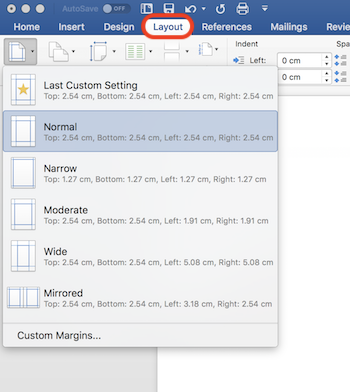
Microsoft Word viene con plantillas de margen predeterminadas a las que podemos acceder y usar. Solo necesitamos encontrar la pestaña Diseño en el menú superior. La primera opción es Márgenes:
 |
Formato de informe formal y ejemplos ¿Qué es un informe formal?
Hay un par de opciones de margen predeterminadas con las que podemos trabajar simplemente haciendo clic en ellas.
Márgenes personalizados
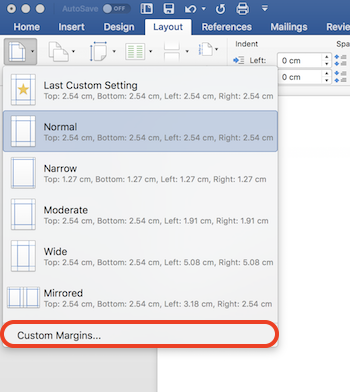
Si necesitamos establecer valores específicos para nuestros márgenes, podemos hacer clic en Márgenes personalizados.
 |
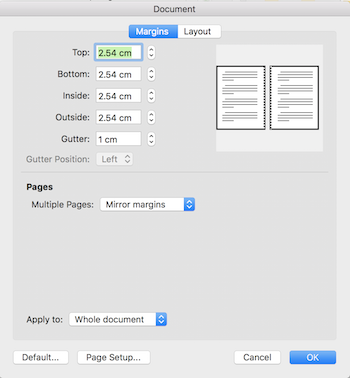
Aquí podemos configurar los márgenes individualmente. decidir exactamente cuánto espacio necesitamos. La hoja de vista previa nos permitirá tomar mejores decisiones antes de aplicar los cambios a nuestro documento.
¿Qué es el formato APA? – Estilo y definición
 |
Márgenes de espejo
Es posible que haya notado que, tanto en los menús de márgenes predeterminados como en los personalizados, hay una opción para los márgenes reflejados. Los márgenes espejo son los que queremos utilizar cuando queremos crear documentos completos como informes, libros, revistas o cualquier tipo de documento que vaya a tener una página a doble cara o un tipo de encuadernación en particular.
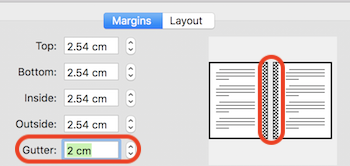
Tenga en cuenta que cuando configuramos el tipo de margen para reflejar los márgenes, todo nuestro documento adaptará las páginas a pares y probabilidades de acuerdo con el valor del medianil . El medianil es la cantidad de espacio adicional que se agregará al margen que se adjuntará a la carpeta o la portada, lo que nos da un espacio adicional para garantizar que todo el texto sea legible en la página una vez que esté impreso y encuadernado. Tenga en cuenta que el espacio de la canaleta estará en el lado derecho en las páginas impares y en el lado izquierdo para las páginas pares.
Microsoft: Fundadores, sede y logotipo
 |
Número de página
Si estamos trabajando en un documento que se publicará, lo más probable es que necesitemos números de página. Con los diferentes tipos de márgenes, los números de página pueden resultar complicados a veces, así que veamos las principales diferencias entre numerar diferentes tipos de márgenes.
Primero, para insertar los números de página, necesitamos encontrar la opción en la pestaña Insertar en el menú superior:
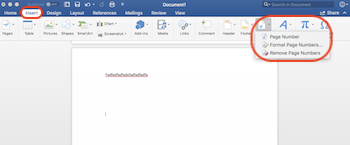 |
Una vez que agregamos el número de página, debemos seleccionar dos cosas: posición y alineación. Posición describe si el número de página está en la parte superior o inferior de la página. Alineación especifica si el número de página debe estar a la izquierda, a la derecha o en el centro de la página.
La alineación puede complicarse cuando imprimimos y encuadernamos un documento. Si seleccionamos izquierda o derecha, el número siempre estará en este lado sin importar la posición de la página. Esto funciona bien con documentos estándar que no van a estar encuadernados. Pero si estamos trabajando en algo que se publicará, debemos verificar las opciones internas y externas. Esto nos permitirá elegir si queremos el número de página en el mismo lado en el que tenemos el espacio de la canaleta o en el lado opuesto.
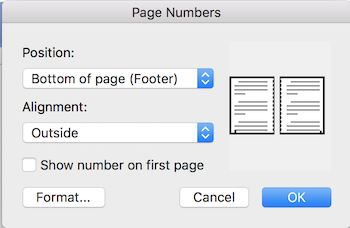 |
Cuando trabajamos con márgenes reflejados y elegimos alineación interior o exterior, también debemos ser conscientes de que la posición del número de página siempre será diferente entre páginas pares e impares.
Portada
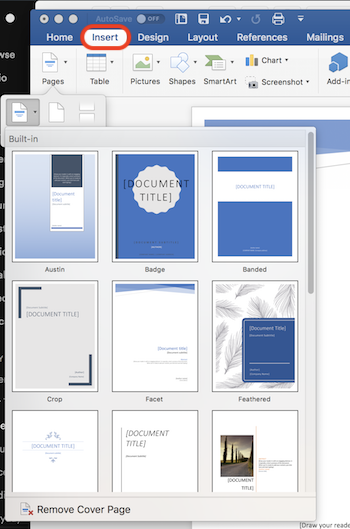
Cuando estamos editando un documento cuyo propósito final es ser impreso o publicado, normalmente necesitamos una portada. Microsoft Word ofrece una manera fácil de agregar una portada sin tener que preocuparse por el número de página o los márgenes. Básicamente, lo que hace es agregar una nueva página al principio del documento con un margen más estrecho y sin espacio de margen, asumiendo que esta página es la portada del libro o la carpeta.
Para agregar la portada, debemos ir a la pestaña Insertar en el menú superior, ir a la opción Páginas y buscar Portada. Aquí podemos encontrar diferentes tipos de portadas que ofrece Microsoft Word. Si por alguna razón, la portada no nos convence del todo, recuerda que esta es solo una plantilla. Podemos modificar la fuente, el color, el diseño, el texto, las imágenes o cualquier cosa que venga por defecto.
 |
Resumen de la lección
Los márgenes son la cantidad de espacio en blanco que queda en cada borde de una página. Microsoft Word ofrece un par de márgenes predeterminados con los que podemos trabajar, o podemos establecer nuestros márgenes personalizados de acuerdo con el propósito de nuestro documento.
Si estamos trabajando en un documento que se va a imprimir y está formateado como un libro, o va a tener una carpeta, queremos trabajar con márgenes espejo. Los márgenes espejo son los que nos permiten formatear cada página de nuestro documento, sabiendo que será a doble cara. Cuando se trabaja con márgenes simétricos que es importante tener en cuenta la cuneta . La canaleta es la cantidad de espacio adicional que tiene cada página en el lado donde se adjuntará al libro o carpeta.
Podemos agregar números de página automáticamente a nuestro documento. Recuerde que necesitamos establecer la alineación y la posición de los números de página de acuerdo con el propósito de nuestro documento final para que siempre tenga sentido cuando se imprima o se publique.
Finalmente, podemos agregar una portada a nuestro documento. La característica más importante de esta portada para esta lección es que tiene márgenes independientes, por lo que no se verá afectada por la canaleta o cualquier otra configuración que tengamos en nuestro documento.
Explora más sobre este tema
Selecciona un tema y sigue aprendiendo...
