
Registros duplicados
Entre las muchas ventajas de usar Excel para crear hojas de cálculo está la capacidad de organizar los datos de varias maneras diferentes. Puede mantener fácilmente una lista de sus clientes y direcciones de correo electrónico o realizar un seguimiento de su presupuesto y gastos personales.
Las herramientas para eliminar información duplicada se usan más comúnmente para eliminar registros, en lugar de eliminar una celda específica o un rango de celdas. Un registro en Excel, normalmente una fila de información, es toda la información sobre un objeto. Por ejemplo, si tuviera una lista de clientes y cada fila albergara toda la información sobre ese cliente, esa fila se consideraría un registro. Un duplicado ocurre cuando todos los datos en la fila, o el registro, coinciden con todos los datos en otra fila.
A medida que agrega más y más filas de datos, es una buena idea buscar registros duplicados. Esta lección explicará cómo buscar y ocultar o eliminar completamente datos duplicados en Excel.
Ocultar o quitar
Hay dos formas diferentes de abordar los datos duplicados. La pregunta que debe hacerse es si desea eliminar por completo los datos duplicados o simplemente ocultarlos temporalmente. De cualquier manera, Excel proporciona herramientas para que sea bastante fácil. Antes de revisar los pasos, echemos un vistazo a los dos comandos diferentes y dónde están ubicados.
Si va al menú Datos en la barra y busca en el grupo llamado Herramientas de datos, verá el comando Eliminar duplicados. Esta sería la herramienta que usaríamos si el objetivo fuera eliminar por completo los registros duplicados. Por otro lado, si observa la agrupación de comandos Ordenar y filtrar, verá la herramienta Filtro avanzado. Filtrar los datos es una forma de ocultar temporalmente los registros que no desea ver, pero no los elimina de su hoja de cálculo.
Cómo transponer columnas y filas en Excel
Uso del filtro avanzado
La herramienta de filtro avanzado es una forma de ocultar registros duplicados. Esta herramienta simplemente le permite ver solo los registros que son únicos entre sí. El beneficio de usar un filtro es que es fácil de deshacer y en realidad no eliminará ningún dato. Usemos un ejemplo de una lista de clientes; cada fila es un registro.
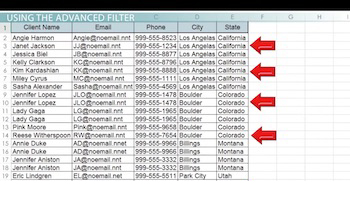 |
Echemos un vistazo a los pasos para filtrar los duplicados:
- Seleccione el rango de datos que desea filtrar. Puede usar el clic, mantener presionado y arrastrar con el mouse para resaltar la región de datos o hacer clic en una celda en el rango y presionar CTRL + A en su teclado.
- Haga clic en el comando Avanzado en el grupo de comandos Ordenar y filtrar.
- Agregue una marca de verificación a la casilla Solo registros únicos.
- Haga clic en Aceptar.
Si observa los números de fila, notará que ahora faltan algunos números en la secuencia:
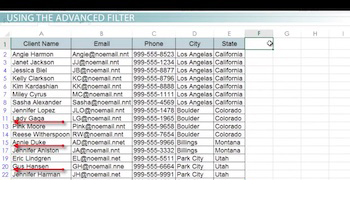 |
Esto se debe a que los registros o filas que coincidían exactamente con otros registros de la lista ahora están ocultos. La fila de datos todavía está allí, solo que se elimina temporalmente de la vista. Si vuelve a hacer clic en el comando Avanzado, desmarque la casilla Solo registros únicos y haga clic en Aceptar, los registros duplicados reaparecerán.
Uso del comando Eliminar duplicados
Bien, ahora echemos un vistazo a la eliminación completa de duplicados. Excel ha hecho que sea muy fácil eliminar por completo los registros duplicados. También puede elegir qué información debe ser una coincidencia exacta. Por ejemplo, es posible que desee eliminar los registros solo si todos los datos del registro coinciden exactamente. Otra opción sería eliminar el registro si solo el Nombre y el Número de teléfono coinciden exactamente. Echemos un vistazo a los pasos:
Cómo aplicar un estilo a una tabla de Excel
- Seleccione el rango de datos que desea filtrar.
- Haga clic en el comando Eliminar duplicados en la barra. Se abrirá el cuadro de diálogo Eliminar duplicados.
- Seleccione los datos o valores que Excel necesita para buscar y encontrar coincidencias exactas. La mayoría de las veces, dejará todo seleccionado.
- Haga clic en Aceptar.
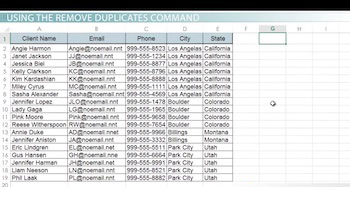
Excel muestra un cuadro de información que le permite saber cuántos registros duplicados se encontraron y eliminaron y cuántos registros aún quedan. Observe que nuestros números de fila aún están en secuencia, lo que nos indica que la fila o los registros se eliminaron por completo de la hoja de cálculo:
 |
Resumen de la lección
Esta lección explicó las dos formas de encontrar y eliminar registros duplicados o filas de datos. Puede ocultar temporalmente las filas con el comando Filtro avanzado o puede eliminarlas por completo con el comando Eliminar datos duplicados. Ambas herramientas son fáciles de usar y lo ayudarán a mantener una lista de registros organizada, eficiente y sin duplicados.
Los resultados del aprendizaje
Después de esta lección, podrá:
- Definir registro y duplicado como se usa en Excel
- Identificar las dos formas de manejar registros duplicados en Excel
- Describir los pasos para ocultar filas temporalmente y para eliminar filas por completo
Explora más sobre este tema
Selecciona un tema y sigue aprendiendo...
