
Crear una presentación
Tiene varias opciones para crear una presentación de PowerPoint. Éstas incluyen:
- Cree una presentación en blanco desde cero, luego agregue diapositivas y formatee la presentación
- Crea una presentación basada en una plantilla
- Importar un archivo de texto y luego formatear la presentación
En esta lección, veremos cómo importar un archivo de texto.
Importación de archivos de texto
Puede escribir el texto de su presentación directamente en PowerPoint o puede importar texto desde un archivo existente. En general, hay dos enfoques para esto:
- Puede importar texto sin formato. Cada línea de texto se convertirá en el título de una nueva diapositiva.
- Puede importar un esquema creado en Word. Esto le permite crear los títulos de las diapositivas y el contenido de la lista con viñetas.
Veamos ambos enfoques con un ejemplo.
Importación de texto sin formato
 |
A continuación se muestra un ejemplo de un archivo de texto en Word. No se ha aplicado formato al texto. Puede guardar el archivo en texto sin formato o en formato Word. Ahora importemos este texto a una presentación de PowerPoint.
¿Qué es la compresión de archivos? – Definición y descripción general
Cuando inicie PowerPoint, haga clic en Abrir y busque el archivo de texto. En el cuadro de diálogo Abrir , de forma predeterminada, solo ve archivos de PowerPoint. Dado que desea abrir un archivo de texto, debe establecer el tipo de archivo en Todos los archivos . Ahora puede seleccionar el archivo de texto y hacer clic en Abrir . Esto importará el texto a una nueva presentación en blanco.
Cada línea de texto se utiliza como título de una diapositiva. Ahora puede modificar el contenido existente o agregar contenido nuevo. Por ejemplo, la primera línea de texto es realmente la página de título. Por lo tanto, puede cambiar el diseño de esta diapositiva a una diapositiva de título.
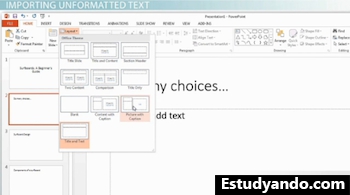 |
El texto de una de las otras diapositivas es realmente el título de una fotografía, así que apliquemos un diseño más apropiado a esta diapositiva también. Dado que se trata de una presentación en blanco, puede mejorar rápidamente el diseño aplicando un tema. Haga clic en la cinta Diseño y aplique uno de los temas disponibles . Una vez que tenga un diseño en su lugar, puede continuar agregando contenido.
Importar un esquema de palabra
 |
En lugar de importar texto sin formato, también puede importar un esquema preparado en Word. A continuación se muestra un ejemplo de esquema. Solo se aplica un formato muy básico. La clave para preparar un esquema para usar en PowerPoint es aplicar los títulos apropiados. Estos encabezados se utilizan para colocar el texto en PowerPoint.
El ejemplo aquí usa dos niveles. El nivel uno se usa para títulos de diapositivas y el nivel dos se usa para viñetas. Puede guardar el archivo como un archivo de Word normal que conserva el formato.
Protocolo de Transferencia de Archivos FTP: Definición y usos
Ahora importemos este esquema en una presentación de PowerPoint. Cuando inicie PowerPoint, haga clic en Abrir y busque el archivo de Word. Como antes, en el cuadro de diálogo Abrir , debe establecer el tipo de archivo en Todos los archivos . Ahora puede seleccionar el archivo de Word y hacer clic en Abrir . Esto importará el esquema a una nueva presentación en blanco.
Cada nivel de encabezado uno se utiliza como título de una nueva diapositiva. Los títulos de nivel dos se utilizan como viñetas. Ahora puede modificar el contenido existente o agregar contenido nuevo. Puede cambiar el diseño de una diapositiva en particular o aplicar un diseño a todas las diapositivas de su presentación.
En caso de que se lo pregunte, si su esquema en Word contiene algo más que texto, como imágenes, estos se ignoran durante la importación. Deberá agregar sus imágenes manualmente a su presentación de PowerPoint.
Resumen de la lección
En resumen, puede importar texto existente en una nueva presentación de PowerPoint. Cuando utiliza texto sin formato, cada línea de texto se convierte en el título de una nueva diapositiva. También puede preparar un esquema en Word para usar en una presentación de PowerPoint. Al usar los estilos de encabezado, puede determinar los títulos de las diapositivas y las viñetas.
Resultado de aprendizaje
Después de ver esta lección, debería poder explicar la diferencia entre importar texto sin formato y un esquema creado en Word y aplicarlo a sus presentaciones.
Un Réquiem alemán de Johannes Brahms: Historia, texto y composición
Explora más sobre este tema
Selecciona un tema y sigue aprendiendo...
