
Adobe Photoshop
Muchos han oído hablar del uso, o incluso del abuso, de Photoshop para editar imágenes y transformar imágenes ordinarias en materiales excepcionales. Sin embargo, si ha abierto este programa sin ningún conocimiento previo, puede ser abrumador y difícil de usar, así que exploremos algunos conceptos básicos.
Photoshop es un software para editar gráficos, desarrollado por Adobe Systems. Hoy en día, es uno de los programas líderes en el mercado del diseño profesional. Photoshop ofrece muchas herramientas y opciones para manipular y crear imágenes, y se utiliza en diseño gráfico, ilustración, fotografía, arquitectura, diseño web y más.
 |
Una característica fundamental de Photoshop es que funciona básicamente con mapas de bits , a diferencia de otros programas como Adobe Illustrator o Freehand, que trabajan con vectores. Los mapas de bits son imágenes compuestas por muchos píxeles en una cuadrícula. Cada píxel es un pequeño cuadrado con información sobre su ubicación en la cuadrícula y un color asignado.
Empezando
Photoshop suele lanzar una nueva versión cada año. Sin embargo, todas las versiones CC (2013-2018), C6 (2012), C5 (2010-2011) y C4 (2008-2009) tienen interfaces similares, por lo que si aprende alguna de ellas, probablemente podrá trabajar con todas las demás. .
Al abrir Photoshop, aterriza en la pantalla principal, conocida como área de trabajo . Contiene varias barras de menú, barras de opciones, la barra de herramientas y ventanas secundarias (paletas) con diferentes funciones y comandos. La mayor parte de la pantalla es donde verá la imagen en la que está trabajando. Photoshop le permite modificar el espacio de trabajo y guardar su configuración personalizada.
¿Cuáles son las mejores herramientas de productividad para 2025?
 |
Para abrir cualquier archivo, puede simplemente arrastrarlo y soltarlo, o abrirlo desde el menú ‘Archivo’ y luego hacer clic en ‘Abrir’, o ‘Nuevo’ si desea crear un archivo desde cero. De forma predeterminada, los archivos se guardarán como documentos de Photoshop (archivos .PSD). Sin embargo, puede guardar en muchos formatos diferentes, como JPG, TIFF o PNG.
Una vez que abra un archivo, puede acercar y alejar usando la rueda del mouse y desplazarse haciendo clic y arrastrando. Estas dos herramientas también se pueden encontrar en la parte inferior de la barra de herramientas.
Las capas son fundamentales en Photoshop. Las capas son como láminas transparentes, que colocas encima de la imagen base y puedes crear diferentes objetos encima de cada una. Esto le permite editar un elemento específico, sin afectar nada más. Por ejemplo, puede crear diferentes textos y colores, sin alterar un solo píxel de su imagen base.
Las capas se pueden administrar desde una paleta en la parte inferior derecha del espacio de trabajo. Cuando inserta una imagen, se bloqueará de forma predeterminada. Para editarlo, debe ir a la paleta y hacer doble clic en la capa para desbloquearla. Esto puede frustrar a los nuevos usuarios porque si una capa está bloqueada y no lo notó, las herramientas de edición no funcionarán en ella. También puede optar por bloquear capas específicas para evitar que los objetos se modifiquen accidentalmente.
Herramientas básicas
Podemos acceder a las herramientas de trabajo desde las distintas barras del espacio de trabajo. Las barras de menú incluyen ‘Archivo’, ‘Editar’, ‘Imagen’, ‘Ayuda’ y más. Agrupan varios comandos como ‘guardar como’ o ‘deshacer’ y le permiten acceder a herramientas que no se muestran en la barra de herramientas.
¿Qué herramientas usan los psicólogos para evaluar a las personas?
La barra de herramientas agrupa la mayoría de las funciones comunes, según su uso principal.
 |
Las herramientas de selección se encuentran en la parte superior de la barra de herramientas. Son:
- Moverse.
- Marquesina: puede hacer clic y arrastrar para seleccionar elementos dentro del cuadro de selección. Hay diferentes formas de caja.
- Lazo: Le permite seleccionar elementos dentro de un polígono haciendo clic en la pantalla.
- Selección rápida: selecciona áreas de características similares al hacer clic y arrastrar sobre el dibujo.
- Varita mágica: selecciona todos los píxeles de características similares dentro del área donde se hizo clic.
- Recortar: corta el dibujo a la forma seleccionada.
- Cuentagotas: selecciona el color en el que hace clic.
Las herramientas de retoque y pintura son increíblemente versátiles y le permiten modificar imágenes.
- Pinceles y lápices: Herramientas básicas de pintura.
- Herramientas curativas: Varias brochas especiales que corrigen detalles e imperfecciones, como el acné o los ojos rojos.
- Herramientas de sello de clonación: copia una sección y reemplaza otra área con ella.
- Borradores: Diferentes pinceles para borrar partes de la imagen.
- Desenfocar, enfocar y difuminar son pinceles especiales para suavizar o fortalecer partes de la imagen.
- Esquivar, quemar y esponjar, son pinceles especiales para oscurecer, aclarar o saturar colores.
Las herramientas vectoriales son:
- El bolígrafo con diferentes opciones para dibujar vectores.
- La herramienta de creación de texto.
- El selector de ruta para seleccionar vectores.
- La herramienta de dibujo de polígonos.
Solo estos elementos nativos están basados en vectores.
Auditorías de contenido e inventarios: ejemplos y herramientas
Cada herramienta de la barra de herramientas abrirá una barra de opciones con diferentes configuraciones posibles. La barra de opciones está, por defecto, ubicada debajo de las barras de menú.
Edición básica
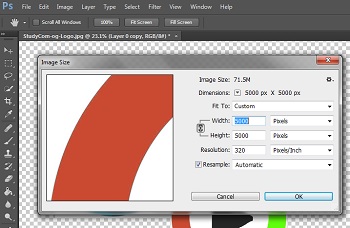
Cambiar el tamaño y la resolución es una herramienta de edición básica pero útil. Esto se puede hacer accediendo a ‘Tamaño de imagen’ desde la barra de menú ‘Imagen’. En la ventana de diálogo que aparece, puede cambiar el número de píxeles, la resolución y la relación de aspecto de una imagen.
 |
Otra modificación popular es ajustar el brillo y el contraste. Esto se utiliza, por ejemplo, si tiene una imagen muy oscura y desea aclararla. Para hacerlo, vaya a la barra de menú ‘Imagen’, luego ‘Ajustes’ y ‘Brillo y contraste’.
Reemplazar los colores de una imagen también es una modificación básica y útil para personalizar imágenes. Se puede acceder a él a través de la barra de menú ‘Imagen’, luego ‘Ajustes’ y ‘Reemplazar color’.
Ahora que conoces las herramientas básicas, puedes jugar con ellas y sorprenderte con todas las posibilidades.
Resumen de la lección
Photoshop es un software para editar gráficos, desarrollado por Adobe Systems. Funciona con mapas de bits o cuadrículas, hechos de muchos píxeles. La pantalla principal es el espacio de trabajo y contiene la barra de herramientas, las barras de menú, las barras de opciones y las paletas.
La mayoría de las herramientas básicas se encuentran en la barra de herramientas , incluidas herramientas vectoriales, herramientas de selección como marquesina y varita mágica, y herramientas de pintura y retoque como herramientas de curación y pinceles de desenfoque y nitidez. Cada uno abre una barra de opciones con más posibilidades.
Se puede acceder a otras herramientas desde las barras de menú , incluidas funciones como cambiar el tamaño y la resolución, reemplazar el color y ajustar el brillo. Photoshop utiliza capas , lo que le permite trabajar en cada elemento por separado.
Explora más sobre este tema
Selecciona un tema y sigue aprendiendo...
