
¿Qué son los hipervínculos?
Los hipervínculos son palabras o frases que, cuando se hace clic, lo llevan a otra ubicación en un documento, archivo, sitio web o comienzan un mensaje de correo electrónico. Probablemente esté más familiarizado con la visualización de hipervínculos en Internet; técnicamente, cada anuncio o cliente potencial del tipo «haga clic aquí» es un hipervínculo. En los términos más simples, los hipervínculos existen como una forma fácil de navegar entre páginas web, documentos y otras ubicaciones en la web de posibles páginas de destino que se han convertido en Internet.
Sin embargo, no todos los hipervínculos se encuentran en Internet. En Microsoft Word puede insertar hipervínculos que pueden realizar una serie de acciones cuando hace clic en ellos. En esta lección, discutiremos dónde está el menú de hipervínculo en Word, cómo insertar y modificar un hipervínculo y cómo se pueden usar los diferentes hipervínculos para facilitar la navegación de un documento para su audiencia. Los detalles de esta lección son de Word 2013 para PC, pero el contenido será muy similar para Mac o versiones anteriores de Word.
Hipervínculos en Microsoft Word
Como suele ocurrir en Microsoft, hay más de una forma de insertar un hipervínculo. Hablemos primero de esos dos métodos, ya que una vez que llega al menú de hipervínculo, como sea que lo haga, los pasos son los mismos.
La primera opción que tiene es hacer clic derecho sobre una sola palabra o una selección de palabras. En cada situación, la segunda opción de la parte inferior del menú que aparece simplemente dice «Hipervínculo». La segunda forma de insertar un hipervínculo es hacer clic en el menú ‘Insertar’ en la barra de herramientas y luego hacer clic en el botón ‘Hipervínculo’, ubicado aproximadamente a la mitad de la pantalla.
La única diferencia que notará entre estos dos métodos es si hace clic con el botón derecho del ratón en una palabra, o una selección, esa palabra o selección ya se mostrará en el campo ‘Texto para mostrar’ en la parte superior del cuadro de diálogo que aparece. Aparte de eso, sus otras opciones serán las mismas. Tendrá cuatro opciones para hipervínculos, lo que significa que al hacer clic en el hipervínculo que está creando, puede seleccionar cuatro lugares diferentes para dirigir a sus lectores. Estos lugares son:
- Un archivo o página web existente
- Un lugar en el documento existente
- Crea un documento nuevo
- Un cuadro de diálogo ‘crear correo electrónico’
Ahora, veremos los pasos para cada una de sus cuatro opciones y cómo las opciones con cada opción determinarán lo que puede hacer el hipervínculo.
Un sitio web o un documento designado
Si selecciona la primera opción haciendo clic en el botón en la parte superior izquierda del cuadro de diálogo ‘Insertar hipervínculo’, el cuadro de diálogo debería verse como la Figura 1.
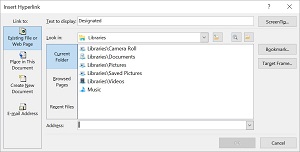 |
Primero, ingrese el texto que desea que muestre el hipervínculo. Si hizo clic con el botón derecho en una palabra o frase, esa palabra o frase ya está ingresada en el campo ‘Texto para mostrar’ en la parte superior del cuadro de diálogo. Debajo de eso, tiene dos opciones. Puede utilizar la técnica de exploración típica de Word para encontrar el archivo que desea que abra el hipervínculo, o puede seleccionar una página de Internet explorada, o puede seleccionar de un archivo reciente. Todas esas opciones son botones debajo del campo ‘Texto para mostrar’. O, debajo de esos campos, simplemente puede escribir el sitio web al que desea que vaya el hipervínculo. Si ingresa ‘www.estudyando.com’, cuando haga clic en el enlace (que por defecto será azul, texto subrayado), abrirá estudyando.com.
Colocar en este documento
Si desea que su hipervínculo vaya a un lugar dentro del documento actual, debe poder usar títulos y marcadores para que Word pueda encontrar el destino. El comienzo del documento es fácil, y si usó las opciones de ‘títulos’ y ‘marcador’, aparecerían debajo de esos títulos en el cuadro ‘Seleccione un lugar en este documento’. Para usar encabezados, deberá usar los ‘encabezados’ preestablecidos en la cinta ‘Inicio’ de Word. Una vez que coloque un encabezado o subtítulo en su documento, aparecerá en el cuadro de diálogo utilizado para especificar el destino de su hipervínculo.
Un marcador puede ir a cualquier parte de su documento. Para insertar un marcador, simplemente coloque el cursor donde desea que esté el marcador y luego vaya a la cinta ‘Insertar’ en Word. Busque y haga clic en el botón de marcador, y se le pedirá que nombre el marcador. Ese nombre aparecerá en el cuadro de diálogo «Colocar en este documento» cuando inserte un hipervínculo.
Nuevos documentos y plantillas en Microsoft Word
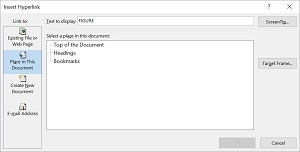 |
Todo lo que necesita hacer es seleccionar el lugar en el documento al que desea que dirija el vínculo y listo. Cuando un lector hace clic en ese enlace, lo llevará a ese punto específico del documento.
Crear nuevo documento
Otra opción de hipervínculo que tiene es crear un vínculo que creará un nuevo documento. También puede seleccionar si ese documento se abre en una nueva ventana para poder editarlo inmediatamente o si se acaba de crear para poder acceder a él más tarde. Como puede ver en el gráfico a continuación, cuando selecciona esta opción, debe ingresar el ‘Texto para mostrar’ en el que se hará clic, la ruta del archivo donde se almacenará el archivo y el nombre del archivo. Lo último que debe verificar es si el documento se editará inmediatamente o simplemente se creará y accederá más tarde.
 |
Dirección de correo electrónico
Al seleccionar la opción de dirección de correo electrónico en el cuadro de diálogo de hipervínculo, obtendrá las opciones que ve a continuación en la figura 4. Al igual que con todas las otras opciones, tiene el campo ‘Texto para mostrar’, que es el texto que se vinculará. Luego ingrese la dirección de correo electrónico del destinatario y, si lo desea, el asunto. El cuadro de direcciones de correo electrónico utilizadas recientemente está ahí para su conveniencia. Tendrá las direcciones utilizadas más recientemente, por lo que si está utilizando un determinado correo electrónico, puede acceder fácilmente a él nuevamente.
 |
Resumen de la lección
Microsoft Word ha facilitado la integración del acceso a páginas web, la identificación de lugares específicos donde se gana el documento actual, el envío de correos electrónicos, la creación de nuevos documentos y la apertura de otros documentos con solo un clic del mouse. Al seleccionar Hipervínculo , ya sea haciendo clic con el botón derecho en una palabra o frase seleccionada en su documento o yendo a la opción Insertar> Hipervínculo, puede usar la guía anterior para hacer que sus documentos sean manejables y fáciles para sus usuarios.
Explora más sobre este tema
Selecciona un tema y sigue aprendiendo...
