
Presentamos: Microsoft Word
Para los propósitos de esta lección, trabajaremos con Microsoft Word 2016 para Mac. Puede trabajar con nuevos documentos y plantillas en otras versiones, pero la apariencia y la ubicación de las funciones pueden ser diferentes a las que ve aquí. No dude en seguir los pasos en cualquier versión de Word que tenga.
Microsoft Word es un procesador de textos desarrollado para simular digitalmente el trabajo que se solía hacer con las máquinas de escribir. fue el primer procesador de textos que permitió el uso del mouse; Los procesadores de texto más antiguos solo se podían controlar con los comandos que ingresó en su teclado.
Nuevos documentos
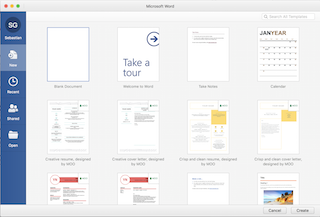
Trabajar con la versión más reciente de Microsoft Word tiene grandes ventajas. El principal cambio que notará con esta versión es que tiene una pantalla de bienvenida cuando la inicia por primera vez:
 |
Métodos de duplicación de documentos de Oficina
Esta pantalla de bienvenida nos ofrece opciones como trabajar desde un documento en blanco, realizar un recorrido guiado por la nueva versión o seleccionar una plantilla para no tener que empezar de cero con nuestro trabajo.
Documento en blanco
Si decidimos empezar de cero, es tan sencillo como hacer clic en la opción de documento en blanco del menú de bienvenida:
 |
Una vez que hagamos clic en esa opción, Microsoft Word abrirá un documento en blanco como lo hacía por defecto en versiones anteriores, dándonos la página vacía para comenzar a trabajar. Recuerda que todas las opciones de formato para tus títulos, subtítulos, fuentes, márgenes, etc. se pueden encontrar en la parte superior de la pantalla navegando por las diferentes opciones.
Historia de Microsoft Windows: Un sistema operativo que definió la informática moderna
 |
Plantillas
Como vimos antes en la pantalla de bienvenida, Microsoft Word ofrece una selección de plantillas que nos permiten comenzar con un determinado tipo de documento y luego personalizarlo a nuestras necesidades, ahorrando algo de tiempo y esfuerzo.
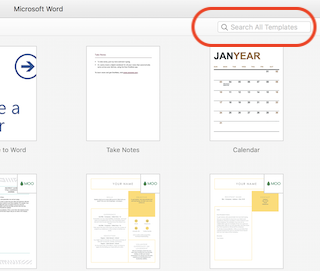
Si no tiene ganas de desplazarse por todas las plantillas, siempre puede encontrar una específica con la barra de búsqueda, que se encuentra en la esquina superior derecha de la pantalla de bienvenida:
Documentos Comerciales: políticas, manuales de procedimientos y más
 |
Ahora exploremos un par de plantillas y veamos cómo podemos modificarlas y adaptarlas a nuestras necesidades.
Plantilla del curriculum vitae
Comenzaremos con una de las plantillas de currículum.
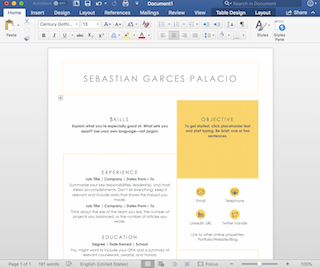 |
Como puede ver, Microsoft Word abrirá el nuevo documento con la plantilla y con instrucciones para modificarlo, ya sea en la estructura de la plantilla o donde su contenido iría normalmente. En este ejemplo de currículum, veremos fácilmente dónde agregar nuestras habilidades y trabajos anteriores. Para cambiar la información en la plantilla, simplemente haga clic donde desea agregar la nueva información y comience a escribir. Es tan simple como eso.
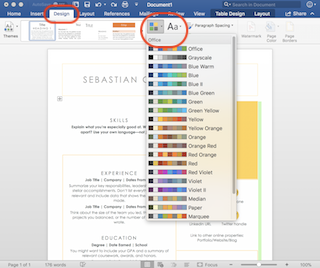
Si por alguna razón no le gustan los colores predeterminados de la plantilla o las fuentes, puede cambiarlo fácilmente sin tener que alterar todo. Simplemente busque la pestaña de diseño en la parte superior de la pantalla y seleccione lo que desea cambiar:
 |
Este es un ejemplo bastante básico, ya que no hay mucho que deba cambiar en una plantilla de currículum. Ahora veamos una plantilla que es un poco más complicada.
Plantilla de folleto
Si comenzamos desde el principio, en la pantalla de bienvenida, veremos que hay una plantilla llamada ‘folleto’. Esta plantilla puede ser útil si desea crear una oferta de servicio, un menú de restaurante, una propuesta de diseño o cualquier tipo de trabajo que requiera más de una guía visual.
Podemos hacer los mismos tipos de cambios de contenido, color y fuente en esta plantilla que hicimos en la plantilla de currículum. Solo necesitamos hacer clic donde queramos para agregar el texto predeterminado y comenzar a escribir, o ir a la pestaña de diseño en la parte superior de la pantalla para cambiar cosas como los colores generales de la plantilla.
La parte más interesante de usar esta plantilla es cambiar las imágenes o gráficos predeterminados. Cada vez que seleccione una imagen en la plantilla, Word mostrará una nueva pestaña en la parte superior llamada formato de imagen:
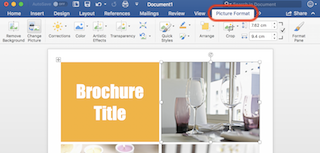 |
Como puedes ver en este menú, Word nos ofrecerá varias opciones para manipular la imagen, agregarle efectos artísticos e incluso hacerle correcciones. O, si no queremos trabajar con las imágenes que vienen con la plantilla, siempre podemos hacer clic en ‘cambiar imagen’ y agregar una propia:
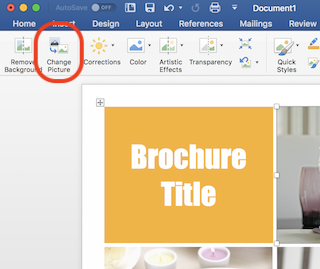 |
Esto abrirá el explorador de archivos y nos permitirá seleccionar cualquier imagen que queramos. Tenga en cuenta que si añadimos una nueva imagen, siempre podemos utilizar las herramientas que ofrece Microsoft Word para manipular la imagen, como corregir el color o cambiar su tamaño.
Al final de toda la edición, si estamos contentos con los resultados de nuestro trabajo estamos listos para guardar nuestro documento, publicarlo o imprimirlo, según nuestras necesidades.
Resumen de la lección
Microsoft Word es un procesador de texto que se utiliza para simular una máquina de escribir en la era digital.
Podemos empezar a trabajar con documentos de dos formas: un documento en blanco o una plantilla. Si comenzamos con un documento en blanco, obtendremos una hoja de papel vacía y podemos comenzar a escribir por nuestra cuenta. Por otro lado, si partimos de una plantilla obtendremos la estructura de un documento que se parece al documento final que tenemos en mente; solo tenemos que seguir las instrucciones y completarlo.
Hay varios tipos de plantillas que ofrece Microsoft Word, como currículums o folletos, y no tenemos que ceñirnos estrictamente a las plantillas; hay varias formas de cambiar el diseño de una plantilla mediante las opciones de la pestaña de diseño. Si nuestra plantilla tiene imágenes, podemos acceder a la pestaña de formato de imagen para reemplazarlas o manipularlas según lo que necesitemos.
Explora más sobre este tema
Selecciona un tema y sigue aprendiendo...
