
Descripción general de la lección y conocimientos necesarios
Para completar esta lección, debe haber instalado una instancia local de MySQL en su computadora. Consulte la lección de estudyando.com Instalación de MySQL para la programación de bases de datos para obtener más información.
Base de datos de muestra: modelos clásicos
La base de datos de muestra que vamos a instalar se llama classicmodels . A continuación se muestra la ubicación de descarga.
- Vaya a: Base de datos de muestra MySQL.
- Haga clic en el botón naranja Descargar base de datos de muestra MySQL .
- Guarde el archivo .zip en una ubicación en su computadora.
Extraer el archivo
Navegue hasta la ubicación del archivo .zip. Haga clic con el botón derecho en el archivo y seleccione Extraer. Extraiga el archivo a una ubicación que recordará. Para esta lección, guardamos el archivo en C: temp .
Cargue el archivo en MySQL
A continuación, deberá cargar el archivo en MySQL. Inicie MySQL Workbench e inicie sesión en su servidor si es necesario (de forma predeterminada, debe ser el host local).
En el menú Archivo, seleccione Abrir script SQL como se muestra en la Figura 1.
 |
Navegue a C: Temp y seleccione el archivo y haga clic en Abrir como se muestra en la Figura 2:
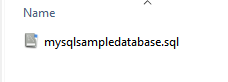 |
Ejecute el nuevo script
Hasta ahora no ha cargado la base de datos. Para cargarlo, necesitará ejecutar el script. Para hacerlo, haga clic en el rayo en la ventana de consulta como se muestra en la Figura 3 (el icono está al lado del icono Guardar).
 |
La Figura 4 muestra una instantánea del panel inferior en MySQL; Los mensajes se mostrarán hasta que se cargue toda la base de datos.
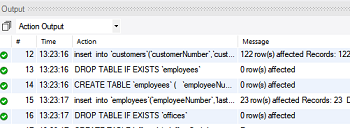 |
Las imágenes cesarán cuando se carguen los datos. Esto debería tomar sólo unos pocos segundos.
Actualiza tu vista
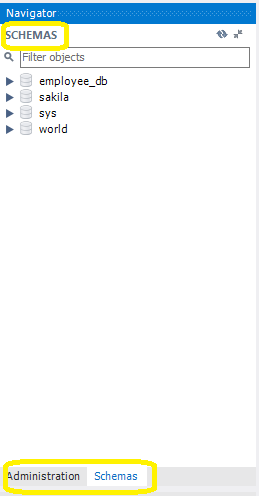
Dependiendo de su vista, el panel de navegación de la izquierda puede verse un poco diferente. Algunas vistas tienen esquemas como una pestaña separada, mientras que en otras ocasiones los esquemas se enumeran en las otras tareas administrativas.
La Figura 5 muestra un ejemplo de la pestaña Esquemas por sí sola.
 |
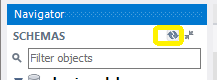
Navegue a la pestaña Esquemas y haga clic en el botón Actualizar como se muestra en la Figura 6.
 |
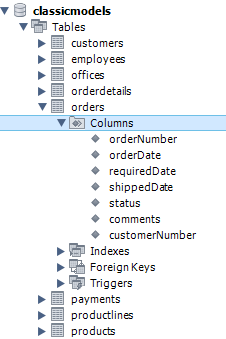
Ahora puede ver la base de datos de modelos clásicos y expandir los elementos en la misma base de datos. La Figura 7 muestra que nos hemos expandido para ver las columnas disponibles en la tabla de pedidos.
 |
Crear una consulta rápida
Comprobemos que lo hemos hecho bien. Haga clic en el icono de nueva consulta como se muestra en la Figura 8; esto abrirá una nueva pestaña de consulta (en el medio de la pantalla).
 |
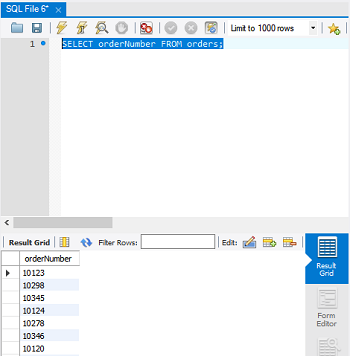
Escriba lo siguiente en el panel de consulta y haga clic en Ejecutar (el rayo).
SELECT orderNumber FROM orders;
Los resultados deben mostrarse como se muestra en la Figura 9.
 |
¡Felicidades! Ahora tiene un buen conjunto de datos de muestra para trabajar.
Eliminar la base de datos
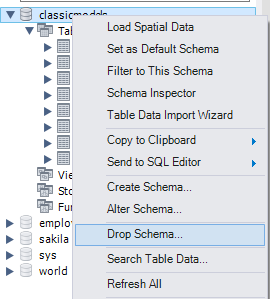
Dado que muchas de las lecciones prácticas requieren la manipulación de datos, o incluso la eliminación de datos de tablas, es posible que necesite comenzar de nuevo. La forma más rápida es hacer clic derecho en el nombre de la base de datos (modelos clásicos) y seleccionar Soltar esquema en el menú.
 |
Resumen de la lección
Esta lección cubrió los conceptos básicos para instalar la base de datos classicmodels , que se utilizará para muchas de las lecciones de aplicación práctica a lo largo de este curso. Si alguna vez lo necesita, puede eliminar la base de datos y volver a cargarla.
Continúa con:
- Administración
Aplicación práctica: Cuadro de mando de la creatividad individual en el lugar de trabajo
Cuadro de mando de la creatividad La creatividad individual de los empleados contribuye a la...
- Administración
Aplicación práctica: escenarios de cambio organizacional
Cambio organizacional Para la mayoría de las organizaciones, el fracaso para avanzar y evolucionar es...
- Historia Mundial
Practica analizar e interpretar un diario
Analizando diarios A menudo, cuando leemos algo personal, como un diario publicado, quedamos atrapados en...
- Enfermería
Aplicación práctica: escenarios de delegación efectivos
Delegación Al delegar autoridad, un líder pasa a un subordinado la autoridad para lograr una...
Selecciona un tema para seguir aprendiendo
