
Introducción
La evaluación y el gráfico de una función se realizan en diferentes pantallas de una calculadora gráfica. Esta lección explicará cómo hacer cada uno de estos en la mayoría de las calculadoras de Texas Instrument. Si tiene una calculadora de otra marca, sus pantallas y botones pueden ser diferentes.
Evaluar funciones
La evaluación de una función se puede realizar en la pantalla principal de la calculadora, en la que realiza sus operaciones numéricas habituales. Veamos un ejemplo y explicaré los pasos. Vamos a evaluar la función f ( x ) = 2 x ^ 3 – 5 x ^ 2 + 4 x – 7 cuando x = 2.
Almacenamiento del valor de la variable
Primero, necesitamos almacenar el valor de la variable que queremos sustituir en la función, la x = 2. Lo hacemos ingresando 2 y luego presionando el botón etiquetado STOR> y luego ingresando una letra (es posible que también necesite presionar ALPHA antes de seleccionar una letra). En algunas calculadoras, la x está convenientemente ubicada en el mismo botón que STOR>. Después de haber ingresado el número y la letra bajo la cual almacenarlo, simplemente presione enter. La calculadora mostrará el número, en este ejemplo 2, para confirmar lo que ingresó.
Entrar en la función
A continuación, solo necesita ingresar la función, dejando fuera la parte f ( x ) =. Marque 2 x ^ 3 – 5 x ^ 2 + 4 x – 7 exactamente como está escrito. Asegúrate de incluir los exponentes correctamente. Como almacenó 2 como el valor de x , la calculadora insertará automáticamente 2 para cada x y evaluará la función. Cuando presiona ENTER después de escribir la función, la calculadora mostrará el valor de función correcto de -3.
Solo una nota más importante para evaluar funciones en la calculadora: asegúrese de ingresar el valor de la variable primero cada vez que desee evaluar una nueva función o un nuevo valor de variable. Si no le dice a la calculadora el nuevo valor, solo usará el último valor de variable que se almacenó. Si nunca almacena un valor debajo de una letra en particular, el valor predeterminado es 0.
¿Quién Inventó la Calculadora?
Funciones gráficas
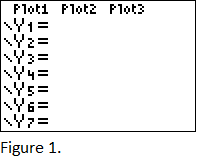
Para graficar funciones, necesita usar los botones en la fila justo debajo de la pantalla. Comenzará con el primer botón a la izquierda de esa fila, el que tiene la etiqueta Y =. Cuando presiona ese botón, aparece una pantalla que se muestra en la Figura 1.
 |
Entrar en la función
El cursor parpadeará en la fila etiquetada Y 1 =. Necesita escribir la función que desea graficar. Esa función debe resolverse para y y contener solo la variable x en el lado derecho de la ecuación. Si su función contiene una variable diferente, aún necesita ingresar x en lugar de esa variable porque la calculadora no reconoce una letra diferente mientras grafica.
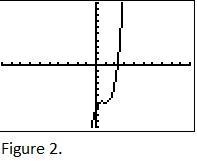
Entonces, grafiquemos la misma función que usamos en el ejemplo anterior, f ( x ) = 2 x ^ 3 – 5 x ^ 2 + 4 x – 7. Dejamos fuera la parte f ( x ) = e ingresamos 2 x ^ 3 – 5 x ^ 2 + 4 x – 7 justo después de Y 1 =. Luego, debe presionar el botón GRÁFICO en el extremo derecho de la fila de botones debajo de la pantalla.
Tu calculadora dibujará el gráfico. A veces, la gráfica tarda uno o dos segundos en mostrarse, dependiendo de cuánto piense la calculadora. Mientras piensa, verá una pequeña columna vertical con puntos en la esquina superior derecha de la pantalla. La Figura 2 muestra el gráfico de la función en este ejemplo.
 |
¿Dónde está el gráfico?
Si alguna vez intenta graficar una función y no ve nada incluso después de unos segundos, puede intentar jugar con el zoom. Si presiona el botón ZOOM en el medio de la fila justo debajo de la pantalla, obtendrá varias opciones y puede presionar el botón numérico correspondiente a la opción que desea. El que dice 6: ZStandard le dará una gráfica con un eje x de -10 a 10 y un eje y de -10 a 10. Este suele ser un buen lugar para comenzar a buscar su gráfica. Puede presionar 6 para seleccionar ese zoom. Si eso no ayuda, puede probar la opción 0: ZoomFit (debe desplazarse hacia abajo con las teclas de flecha para ver esa opción). Con ZoomFit, la calculadora intentará ajustar las características importantes del gráfico en la pantalla.
Dispositivos de Entrada de Computadora: Tipos, funciones y ejemplos
Resumen de la lección
Puede evaluar cualquier función en la pantalla principal de la calculadora. Primero, debe ingresar y almacenar el valor de la variable. Luego, ingresa la función y la calculadora la evaluará para ese valor.
Usted representar gráficamente una función introduciéndola en el Y = pantalla. Luego, presiona el botón GRÁFICO para mostrar la función. Es posible que deba ajustar la pantalla a través de la opción en la pantalla ZOOM.
Explora más sobre este tema
Selecciona un tema y sigue aprendiendo...
