
 |
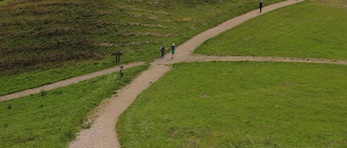
Es hora de salir y conocer a tu amigo. Cada uno de ustedes camina por un camino separado. Sigues caminando hasta llegar al cruce de los dos caminos. Esta intersección es parte de cada camino. Es como la intersección de dos curvas . Es el único lugar que pertenece a ambas curvas. Al resolver un sistema de ecuaciones , la intersección es la solución. En esta lección, usamos una calculadora gráfica para mostrar los diagramas de curvas, encontrar su intersección y obtener una solución.
Empezando
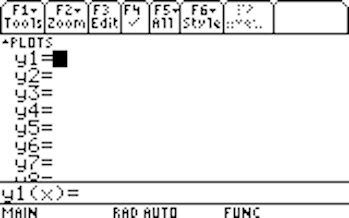
Para comenzar, abramos la pantalla de funciones. En mi calculadora gráfica, esto está etiquetado como Y = . Este es un comando alternativo ubicado encima del botón F1. Las palabras están escritas en verde. Para acceder a este comando, presione el diamante verde y luego F1 . Debe haber una función equivalente en su calculadora gráfica.
 |
Deberías ver esto.
 |
Para ver cómo funciona todo, resolvamos estas dos ecuaciones.
Balanceo de Ecuaciones Químicas por Método Algebraico
 |
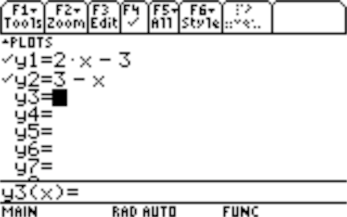
Estamos buscando el valor de xy el valor de y que hacen que estas dos ecuaciones sean verdaderas. Como gráfico, las coordenadas en la intersección de las dos curvas son la solución. Escriba las ecuaciones y presione ENTER después de cada ecuación.
 |
¿Qué es la Ecuación de Estado de los Gases Reales?
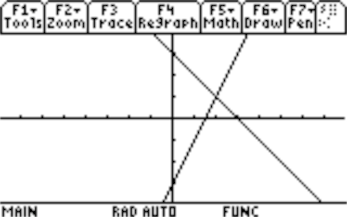
Para trazar estas dos funciones, presione F2 y seleccione 4 . El botón F2 realiza un gráfico de zoom y el 4 es ‘ZoomDec’, que significa zoom decimal. Medios » decimales la x eje x y las Y eje x se subdividen en incrementos de 0,1.
 |
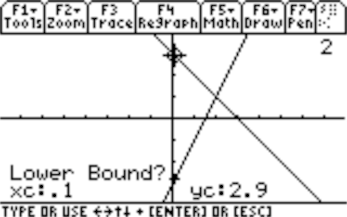
Para encontrar la intersección, presione F5 y seleccione 5 . Luego, presione ENTER dos veces. Ahora podemos entrar en el límite inferior . Esto significa un valor para x a la izquierda del punto de intersección. Escribimos .1 y presionamos ENTER .
 |
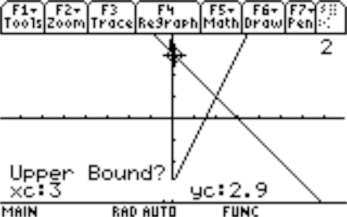
Entonces, necesitamos un límite superior . Este es un valor de x a la derecha del punto de intersección. Escribimos 3 y presionamos ENTER .
 |
Después de presionar ENTER , obtenemos este gráfico.
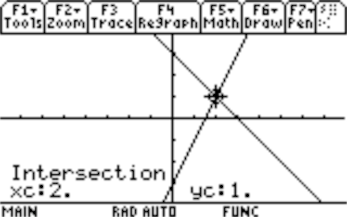 |
La intersección de las dos curvas está en x = 2 e y = 1. Esta es nuestra solución.
Seleccionar y deseleccionar
Agreguemos otra ecuación a nuestra lista: y = x ^ 2 – 3.
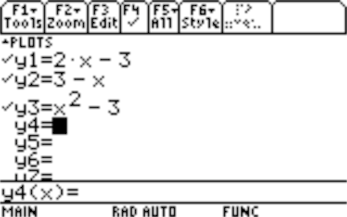 |
Como antes, podemos trazar presionando F2 , y luego seleccionando 4 .
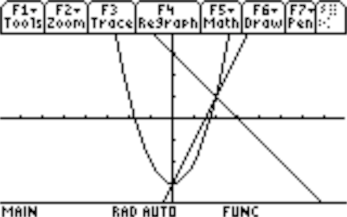 |
Pero esta vez, vemos tres funciones trazadas al mismo tiempo. Hay una solución donde se cruzan las tres curvas. Pero también hay otras soluciones. Para aclarar las cosas, podemos seleccionar qué funciones se trazarán.
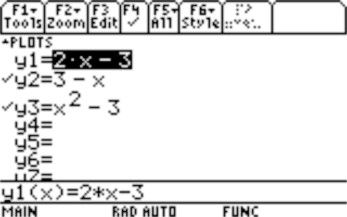
Volviendo a la pantalla de funciones presionando Green Diamond y F1 , vemos una marca de verificación a la izquierda de cada función. Una marca de verificación significa que la función está seleccionada. Para seleccionar o deseleccionar , movemos el cursor a la ecuación deseada y presionamos el botón F4. Las teclas de flecha hacia arriba y hacia abajo mueven el cursor. En este caso, anulemos la selección de la primera ecuación. Aquí está la pantalla después de presionar el botón F4 . Observe que la marca de verificación está ausente.
 |
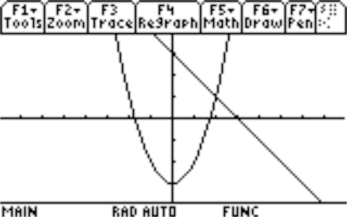
Ahora, cuando presionamos F2 y 4 sólo vemos la curvas y = 3 – x y y = x ^ 2 – 3.
 |
Ajuste de los límites de la trama
Hay otro punto de intersección, pero está fuera de la pantalla. Aquí se explica cómo cambiar los límites de la trama para ver este punto. Primero, presione Green Diamond y luego F2 . Luego, desplácese hacia abajo hasta ymax y verá el número 3.8. Sin embargo, ingresemos un número mayor, el número 10, por ejemplo.
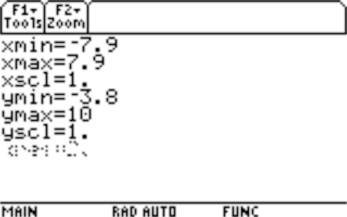 |
Asegúrese de graficar con la nueva ventana presionando Green Diamond y F3 . Si hubiéramos hecho un gráfico de zoom usando F2 y 4 , veríamos la ventana predeterminada como antes. Sin embargo, use Green Diamond y F3 .
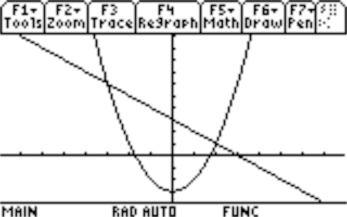 |
Ahora podemos ver ambas intersecciones. Como antes, podemos encontrar la intersección presionando F5 y 5 . Luego, presione ENTER dos veces para seleccionar las curvas. Determinaremos la intersección a la izquierda. El límite inferior puede ser 4 negativo (tenga en cuenta que el signo negativo ubicado en la parte inferior de la calculadora no es el mismo que el botón de la operación menos ubicado a la derecha). El límite superior puede ser 0. Después de presionar ENTER , el gráfico muestra la intersección.
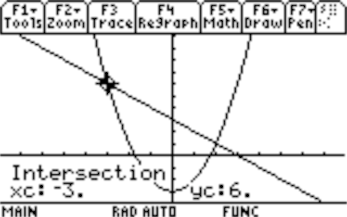 |
La solución que hemos descubierto al graficar es x = -3, y = 6.
Resumen de la lección
Usar una calculadora gráfica es una forma divertida de resolver sistemas de ecuaciones, casi tan divertido como encontrarse con su amigo en la intersección. Las calculadoras gráficas nos permiten ingresar funciones , trazar sus curvas y encontrar intersecciones . En esta lección, también hemos cambiado los límites de la parcela para obtener una mejor vista de un punto de intersección. El punto de intersección es la solución del sistema de ecuaciones .
Explora más sobre este tema
Selecciona un tema y sigue aprendiendo...
