
¿Por qué utilizar Excel?
Imagine que su empresa ha tenido un evento de recaudación de fondos. Tu jefe te ha pedido que le des un resumen de las donaciones. Quiere saber información como la donación mínima, la donación máxima, la donación promedio, qué cantidad fue la más popular, etc.
Su jefe le pide un resumen de las estadísticas descriptivas relacionadas con las donaciones. Cualquier información estadística que describa un conjunto de datos es estadística descriptiva.
Trabajar con los datos a mano llevaría mucho tiempo y podría correr el riesgo de errores humanos. Una mejor idea es utilizar una potente herramienta matemática para analizar los datos por usted. Microsoft Excel es un paquete de software de hoja de cálculo que le permite calcular innumerables ecuaciones basadas en datos ingresados. Las estadísticas descriptivas son muy sencillas en Excel.
Encontrará que las fórmulas en Excel son muy intuitivas y fáciles de ingresar. En esta lección, aprenderá las fórmulas para encontrar el máximo, mínimo, media, moda, mediana, suma, rango y media de un conjunto de datos. También aprenderá a identificar elementos en posiciones exactas sin tener que contar manualmente las posiciones (como el tercer número más grande o el segundo número más pequeño de una serie).
Empezando
Lo mejor de Excel es que no tiene que hacer nada especial con los datos antes de ingresarlos en la hoja de cálculo. Usemos el siguiente conjunto de 20 números como nuestro conjunto de muestra para aprender las fórmulas necesarias para calcular estadísticas descriptivas básicas en Excel.
La asimetría en las estadísticas: fórmula y ejemplos
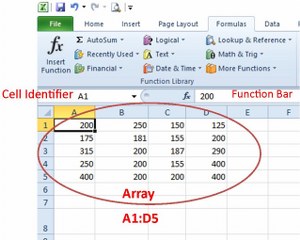 |
Observe que los números no se ingresan en orden. Ni siquiera es necesario introducirlos en línea recta. Aquí, los 20 números se ingresan en las celdas A1 a D5. Esta es la matriz , el área de la hoja dentro de la cual se ingresan los datos que se van a manipular. En nuestras fórmulas, verá esta matriz listada como A1: D5, es decir, todas las celdas de A1 a D5 inclusive.
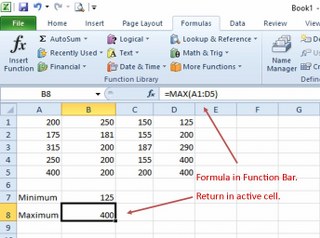
La barra de funciones está a la derecha del identificador de celda. Esta celda siempre muestra exactamente lo que se ha escrito en una celda. Cuando escribe una fórmula, la fórmula aparecerá en la barra de funciones, mientras que el retorno (respuesta a la fórmula) aparecerá en la celda.
Entonces, ahora que nuestras donaciones se ingresaron en la hoja de cálculo, podemos comenzar a trabajar en esas fórmulas.
Las fórmulas
Lo primero que debe saber sobre las fórmulas es que siempre comienzan con un = (signo igual) . Esto es muy importante. El signo igual es la señal para que el software comience a cebar fórmulas. De lo contrario, el software ve lo que ha escrito como texto común y no activa ninguna fórmula.
Lo segundo que necesita saber es cómo ingresar una matriz en una fórmula. Puede ingresar una matriz escribiendo manualmente el nombre de celda de las celdas superior izquierda e inferior derecha separadas por dos puntos (A1: D5) o puede resaltar la matriz de entrada con el mouse y la matriz se formateará en la fórmula para usted .
Cada fórmula tiene este formato:
= comando (matriz o argumento)
Observe que el comando puede estar en mayúsculas o minúsculas y la matriz debe estar entre paréntesis.
Cómo transponer columnas y filas en Excel
Comencemos con uno fácil.
Max y Min
Las fórmulas de Excel son muy intuitivas. Excel también usa texto predictivo para ayudarlo a encontrar las fórmulas correctas.
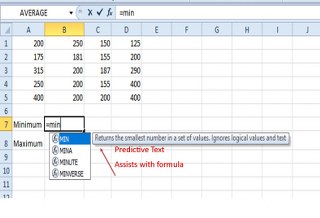 |
Las fórmulas para encontrar el máximo y el mínimo de nuestro conjunto de datos son:
- = mínimo (A1: D5)
- = máximo (A1: D5)
Al hacer clic en Enter se inicia el cálculo. Verá que la fórmula cambia a la respuesta de retorno en la celda, pero permanece en la barra de funciones.
Así es como se ve en Excel.
 |
Fórmulas intuitivas
Las fórmulas para contar y encontrar la media, la mediana, la moda y la suma de un conjunto de datos son tan intuitivas como las fórmulas anteriores. En esta imagen, puede ver cada declaración con la fórmula escrita en texto.
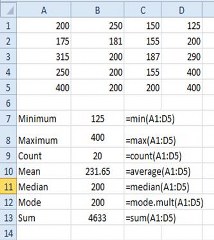 |
El modo incluye una instrucción para acomodar múltiples modos (.mult), lo cual siempre es una buena idea con un gran grupo de datos. Debe elegir mode.mult o mode.sngl al ingresar la fórmula.
Menos que intuitivo
A veces, las fórmulas no son tan intuitivas.
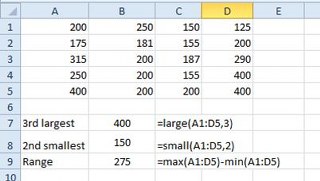
Por ejemplo, debe saber que el rango de un conjunto de datos es la distancia entre los números más pequeños y más grandes. Por lo tanto, en formato de fórmula, ordena a Excel que reste el valor mínimo del valor máximo usando la fórmula
- = máx. (A1: D5) -min (A1: D5).
Si está interesado en, digamos, la tercera donación más grande, debe usar el comando intuitivo, identificar la matriz e identificar la posición que le interesa. Por lo tanto, la tercera donación más grande en nuestro conjunto de datos se encontraría usando la fórmula = grande (A1: D5,3). Esto también es cierto para encontrar el más pequeño posicional en un conjunto (como en el segundo más pequeño).
 |
Algo esta mal
Finalmente, es importante saber cómo solucionar problemas de una fórmula, en caso de que ingrese algo incorrecto. Cuando una fórmula tiene un error, el software le advertirá con este código:
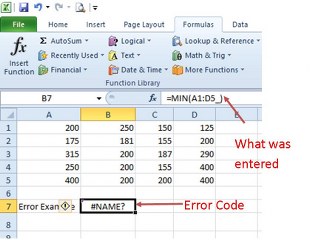 |
Observe que el código de error aparece en la celda activa y el texto exacto escrito aparece en la barra de funciones. Esto le permite corregir la fórmula (en este caso, se debe eliminar el guión bajo después de D5). A menudo, Excel sugerirá correcciones a la fórmula.
Resumen de la lección
Excel es una potente herramienta matemática que puede ahorrarle tiempo y reducir los errores al manipular números. Todas las fórmulas comienzan con un = y la mayoría incluye la matriz (grupo de celdas que contienen los datos). La mayoría de las fórmulas estadísticas descriptivas (como mínimo, máximo, media, mediana, moda, suma y recuento) se formatean intuitivamente de esta manera » = comando (matriz) ».
Algunas fórmulas (como el rango y los elementos posicionales) requieren fórmulas un poco más complicadas.
Un código de error (‘hashNAME?’) Le ayuda a identificar problemas con su fórmula.
Explora más sobre este tema
Selecciona un tema y sigue aprendiendo...
