
Excel para cálculos estadísticos
Imagínese que encabeza una iniciativa para mejorar la consistencia en su fábrica de bagels. Después de recopilar datos, debe enviar un informe a sus jefes, pero con cientos de conjuntos de datos involucrados en este proyecto, es posible que le preocupe el error humano durante el análisis estadístico.
Aquí es donde las herramientas de análisis estadístico resultan útiles. Microsoft Excel es una herramienta de análisis estadístico increíblemente poderosa que viene de serie en el paquete de Microsoft Office.
En esta lección, repasaremos cómo usar Excel para encontrar la desviación estándar, el error estándar, la varianza de la muestra, la curtosis, la asimetría y el nivel de confianza de un conjunto de datos.
Comencemos por definir algunos datos para usar en todos nuestros cálculos. Estas son las medidas de diámetro de bagels muestreados al azar:
| 5 |
| 5.1 |
| 4.8 |
| 4.9 |
| 5.1 |
| 5 |
| 5.2 |
| 4.7 |
| 4,95 |
| 5 |
Después de recopilar los datos, comience ingresando esta información en una nueva hoja de cálculo de Excel (esto requiere una atención cuidadosa para garantizar resultados precisos).
Alcalinidad en la Gestión del Agua: Definición y cálculo
Usando Excel
Tomemos un momento para recordar la sintaxis de las fórmulas en Excel.
Todas las fórmulas de Excel comienzan con un signo igual (=) , seguido del nombre de la función y un conjunto de paréntesis que encierran los parámetros de la fórmula. Los parámetros a menudo incluyen la matriz de datos o el rango de celdas en el que se pueden encontrar los datos.
Entonces, una fórmula típica de Excel se ve así:
= función (parámetro, parámetro)
Las fórmulas no distinguen entre mayúsculas y minúsculas.
¿Qué es una celda en Excel?
Después de haber ingresado una fórmula, el resultado aparecerá en la celda original y la fórmula ingresada aparecerá en la barra de funciones cuando esa celda esté activa.
Ahora, está listo para comenzar con los cálculos.
Desviación Estándar
La desviación estándar (SD) es la cantidad de variación encontrada en un conjunto de datos. Muchos otros cálculos requieren la desviación estándar, por lo que es un buen lugar para comenzar.
Cuando comience a escribir una fórmula para la desviación estándar, verá esto:
Cálculo del Valor Residual: Métodos, Fórmulas y Casos Prácticos
 |
Observe cómo Excel usa la predicción inteligente para ayudarlo a tomar una decisión. Aquí podemos ver que hay muchas versiones de la función de desviación estándar.
Las dos opciones más utilizadas (y útiles) son STDEV.P (desviación estándar de toda una población) y STDEV.S (desviación estándar de una muestra).
Entonces, ingresa = stdev.s (A1: A10) para indicar que quería la desviación estándar de los datos de muestra ingresados en el rango de celdas de A1 a A10.
Varianza de la muestra
La varianza , o el grado en que varían los elementos de un conjunto de datos, es exactamente como la DE en el sentido de que puede elegir entre una versión de muestra o de población de la fórmula. Para nuestros propósitos, necesitamos ingresar la fórmula de varianza muestral de:
= var.s (A1: A10)
Si hace clic en la celda con la respuesta, notará que la fórmula original se muestra en la barra de funciones de Excel, mientras que la respuesta devuelta aparece en la celda activa.
Curtosis
La curtosis de un conjunto de datos es una comparación de la forma de su gráfico con la forma de una curva de campana normal; si es más delgado (puntuaciones menos extremas en las colas), igual o más grueso (puntuaciones más extremas en las colas) que una curva normal. La curtosis negativa significa menos extremos, mientras que la curtosis positiva significa más extremos (piense que es «positivo» recibir «más» de algo). Una puntuación cercana a cero indica similitud con la curva normal.
La fórmula de la curtosis en Excel es:
= kurt (A1: A10).
Oblicuidad
Al igual que la curtosis, la asimetría describe la curva de los datos. La asimetría negativa significa que la subida de la curva queda a la izquierda de una curva normal y una asimetría positiva significa que el punto más alto está a la derecha del centro.
La fórmula es similar:
= sesgo (A1: A10).
Error estándar
El error estándar (EE) es solo una estimación de la DE que se aproxima a la población. Debe ingresar físicamente el método de cálculo (SD dividido por la raíz cuadrada del tamaño de la muestra).
Entonces, ingresamos:
= (A: 12 / sqrt (10)).
El SD se encuentra en la celda A: 12, la raíz cuadrada se indica mediante sqrt y el tamaño (10) se cierra entre paréntesis. Tenga cuidado de asegurarse de que cada corchete (o paréntesis) tenga una coincidencia izquierda y derecha.
Intervalo de confianza
El intervalo de confianza de un conjunto de datos es el rango de puntuación en el que tiene una probabilidad establecida de encontrar las puntuaciones reales de su población. Por ejemplo, un nivel de confianza del 95% significa que el 95% de las veces cualquier muestra elegida al azar coincidirá con sus resultados. En esta prueba, buscamos el rango de puntuaciones que hacen que esta afirmación sea verdadera.
Las dos formas de la fórmula son confianza.norm (población conocida) y confianza.T (muestra de población). Nuestros datos son una muestra, por lo que usamos la versión ‘T’.
La sintaxis de la fórmula es: = confianza.t (alfa, desviación estándar, tamaño).
Debe asignar un alfa , un valor decimal relacionado con su tasa de error aceptada (normalmente, los valores alfa son 0.05 para un nivel de confianza del 95%). Luego ingresa su SD y el tamaño de la muestra.
Por lo tanto, usamos:
= confianza.t (0.05, A12,10)
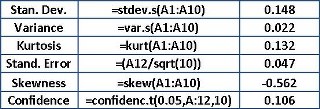
Esto da como resultado una puntuación de 0,106. Esto significa que estamos 95% seguros de que cualquier muestra elegida al azar estará dentro de los 0,106 puntos de la media de nuestra muestra.
Aquí están todos los resultados y sus fórmulas:
 |
Texto predictivo y corrección automática
El texto predictivo dinámico de Excel lo ayuda a elegir la fórmula correcta e ingresar los datos correctos, ya que le brinda la sintaxis necesaria para cada función de la fórmula. Todo lo que necesita hacer es conocer las primeras letras del código de función y comprender algunos términos comunes como matriz y tamaño.
Si comete un error en su fórmula, Excel incluso ofrece una función de corrección automática (como la autocorrección en Word).
Resumen de la lección
Microsoft Excel es una poderosa herramienta de análisis estadístico que le permite calcular de manera rápida y precisa innumerables medidas estadísticas. Esta lección revisó la desviación estándar, la varianza, la curtosis, el error estándar, la asimetría y la confianza. Cada uno de estos se puede encontrar en Excel utilizando una fórmula específica que sigue una sintaxis similar. Todas las fórmulas comienzan con un signo = e incluyen parámetros entre paréntesis.
Excel ofrece texto predictivo y tecnología de asistencia para ayudarlo con cada cálculo.
Explora más sobre este tema
Selecciona un tema y sigue aprendiendo...
