
Dar formato al texto
La creación de una diapositiva de PowerPoint requiere más que solo agregar texto e imágenes. Para crear una presentación realmente impresionante, deberá formatear su texto de manera adecuada. Cuando pensamos en formatear, generalmente nos vienen a la mente el texto, el color y la fuente. Sin embargo, hay otros efectos a considerar. Entre ellos se incluyen el uso de negrita y cursiva, el uso de WordArt y la aplicación de viñetas a las listas, los números a las listas secuenciales y, finalmente, el formato de direcciones de correo electrónico y URL (direcciones web).
En esta lección, aprenderemos cómo dar formato al texto, cómo cambiar el texto a WordArt y cómo agregar viñetas y números al texto. También veremos cómo PowerPoint formatea enlaces a direcciones de correo electrónico y sitios de Internet.
Cada plantilla de PowerPoint viene con su propio estilo de texto. Esto generalmente incluye un tamaño, fuente y color predeterminados para títulos y cuadros de texto. Sin embargo, puede haber ocasiones en las que desee modificar el estilo de determinadas partes del texto para que destaquen. Por ejemplo, es posible que tenga el título de una diapositiva llamada «Harley Davidson, conduciendo en California». En lugar de que todo el título tenga la misma fuente y color, podríamos agregar un énfasis audaz a Harley Davidson e incluso cambiar el color de las letras. Esto hace que el título sea un poco más atrevido y atractivo.
Una característica muy interesante de PowerPoint es la mini barra de herramientas . La barra de herramientas se abre cuando selecciona texto. Si destacamos Harley Davidson en nuestro título, observe que obtenemos una pequeña barra de herramientas que nos brinda varias opciones de formato:
 |
Podríamos ir a la cinta, pero no es necesario. Simplemente haga clic en el comando Negrita en la mini barra de herramientas para aplicar un énfasis en negrita a nuestras palabras, y para cambiar el color, haga clic en el comando Color de fuente y seleccione un color.
Cómo citar un libro de texto en formato APA
Encuentro que la mayoría de las personas sentirán que necesitan agregar énfasis con palabras en negrita, colores y cursiva a toda la oración, pero a veces el énfasis puede ser pequeño y aún puede tener un gran impacto.
Conversión de texto a WordArt
Además de cambiar el color, el tamaño y la fuente del texto, puede cambiar el texto a WordArt . Esta es una forma de agregar énfasis a su texto doblando y estirando una palabra o varias palabras, como una oración. También puede cambiar el contorno o el relleno de una letra con diferentes combinaciones de colores y texturas.
Primero veamos los pasos:
- Vaya al menú de la cinta de Inicio.
- Resalte el texto que desea cambiar a WordArt.
- En la cinta, en el menú Herramientas de dibujo, haga clic en la pestaña Formato.
- Vaya a la agrupación de comandos de estilos de WordArt.
- Para cambiar el color del interior de las letras, haga clic en el icono de la lista de selección junto al comando Relleno de texto y seleccione un color.
- Para cambiar el color del exterior de las letras, haga clic en el icono de la lista de selección junto al comando Contorno de texto y seleccione un color.
- Para doblar o estirar el texto, haga clic en el icono de la lista de selección junto al comando Efectos de texto y seleccione Transformar en el menú. Luego, simplemente seleccione cualquiera de las formas prediseñadas para aplicar esa forma al texto seleccionado.
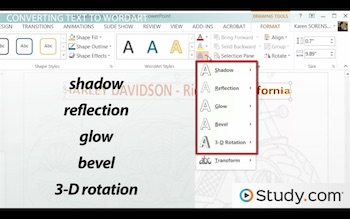
Puede ver en la opción Efectos de texto que también puede elegir agregar una sombra, reflejo, brillo, bisel o incluso un efecto de rotación 3-D a su texto:
 |
Usar estas opciones para agregar énfasis a su texto es usar WordArt. Esta característica le brinda una forma de ser ‘artístico’ con su texto.
Un Réquiem alemán de Johannes Brahms: Historia, texto y composición
Agregar viñetas y números a las listas
Al crear sus diapositivas, desea agregar información clara y concisa. Desea brindar a su audiencia solo la información que necesitan y, por lo general, en forma de resumen. Su diapositiva debe tener puntos y conceptos clave, no un párrafo largo de página completa lleno de información. Las viñetas son perfectas para enumerar puntos clave y también para listas e información secuenciales.
Las viñetas pueden ser un símbolo o un número. Para agregar símbolos de viñeta a sus listas, desde el menú de la cinta Inicio, haga clic en el marcador de posición del cuadro de texto para seleccionar su texto. Luego, vaya a la agrupación de comandos Párrafo y haga clic en el comando Viñetas en la esquina superior izquierda del grupo. De forma predeterminada, PowerPoint agregará un círculo o cuadrado sólido como viñeta. Si desea elegir algo diferente, haga clic en el icono de la lista de selección junto al comando Viñeta y seleccione de la selección de símbolos de PowerPoint.
Para agregar números en lugar de símbolos, haga clic en el comando Números en el grupo de comandos Párrafo. Las listas secuenciales también pueden usar letras del alfabeto, como A, B, C, etc. Si hace clic en el icono de lista de selección en el lado derecho del comando Números, puede ver diferentes opciones para listas secuenciales.
Hipervínculos: direcciones web y de correo electrónico
Cuando agrega una dirección de correo electrónico o una dirección web, PowerPoint creará, de forma predeterminada, un enlace o lo que se denomina un hipervínculo. Subrayará el texto y, si hace clic en el enlace, se le dirigirá a su aplicación de correo electrónico predeterminada oa Internet. Hay dos consejos clave de formato que quiero compartir con ustedes.
El primer consejo es que puede desactivar o eliminar el enlace y cambiar el texto a texto sin formato, sin enlace adjunto. Después de lo cual puede formatear el texto de la forma que desee. Por ejemplo, para eliminar el enlace de una dirección de correo electrónico, resalte la dirección de correo electrónico y haga clic con el botón derecho para abrir el menú de opciones. Seleccione Eliminar hipervínculo en el menú y el enlace se eliminará. Ahora el vínculo se ha ido por completo. Si decide que desea recuperarlo, haga clic en el comando Deshacer en la cinta o puede eliminar el texto y volver a escribirlo.
Adi Granth, texto sagrado del sijismo: historia e importancia
El segundo consejo que tengo para ti es cambiar el color del texto. De forma predeterminada, el hipervínculo seguirá el esquema de color de la plantilla que está utilizando. Entonces, para cambiar el color, deberá cambiar el color en la plantilla.
Y aquí están los pasos:
- Resalte el texto, en este caso la dirección de correo electrónico o la dirección web.
- Vaya al menú Diseño en la cinta.
- Haga clic en el icono más, en la agrupación de comandos de Varianza.
- Haga clic en Colores y, en el menú desplegable, haga clic en Personalizar colores.
- En el cuadro de opción Color del hipervínculo, elija un color diferente y haga clic en Guardar.
Lo bueno de este cambio de color es que su nueva elección de color se aplicará a todo el texto asociado con un hipervínculo para todas sus diapositivas.
Resumen de la lección
Esta lección analizó cómo dar formato al texto con énfasis en negrita y cursiva. Aprendió que el énfasis se puede aplicar a una oración o título completo, o puede aplicar énfasis a solo una o dos palabras. Aprendió acerca de la mini barra de herramientas que se abre cuando resalta texto y hay varios comandos que le permiten dar formato al texto con color y énfasis.
También aprendió a convertir texto sin formato a WordArt y, con el comando Efecto de texto, puede doblar y estirar palabras y oraciones. A continuación, aprendió cómo agregar viñetas y números a sus listas yendo a la agrupación de comandos Párrafo y seleccionando el comando Viñetas o Números. También comentamos que los conceptos secuenciales se pueden enumerar con letras del alfabeto y con números.
Finalmente, aprendió a eliminar un formato de hipervínculo de una dirección de correo electrónico o una dirección web. Además, el color del texto se puede cambiar yendo al menú Diseño, expandiendo la agrupación de comandos de Varianza y luego haciendo clic en la opción de colores y seleccionando Personalizar colores en el menú. Pensar cuidadosamente en el formato de su texto es importante y lo ayudará a crear una presentación impresionante.
Los resultados del aprendizaje
Mire la lección en video y luego demuestre su habilidad para hacer lo siguiente:
- Use la mini barra de herramientas para dar formato a su texto en PowerPoint
- Siga los pasos para convertir su texto a WordArt
- Señale las opciones para agregar viñetas y listas numeradas
- Crea un hipervínculo
- Agregar, eliminar y cambiar el color de hipervínculos en PowerPoint
Explora más sobre este tema
Selecciona un tema y sigue aprendiendo...
